Win10开始界面打不开怎么办?Win10开始界面打不开的处理方法
最近有部分用户刚刚升级到Win10系统,遇到了一些故障问题,不知道怎么解决,Win10开始界面打不开怎么办?最近有用户反映这个问题,那么应该怎么解决呢?针对这一问题,本篇带来了详细的Win10开始界面打不开的处理方法,分享给大家。

Win10开始界面打不开的解决方法
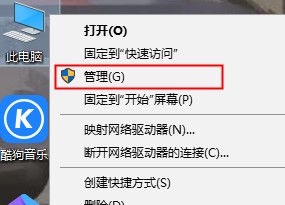
1、右键【此电脑】,然后点击【管理】。
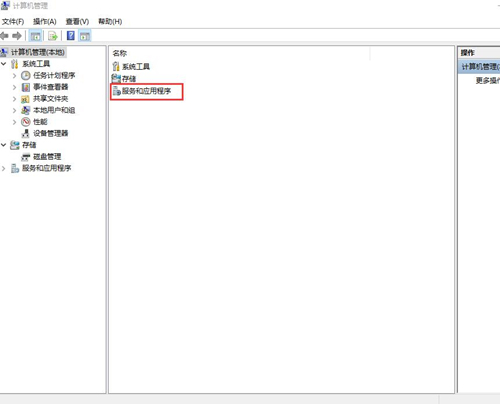
2、找到【服务和应用程序】,然后双击打开进入。
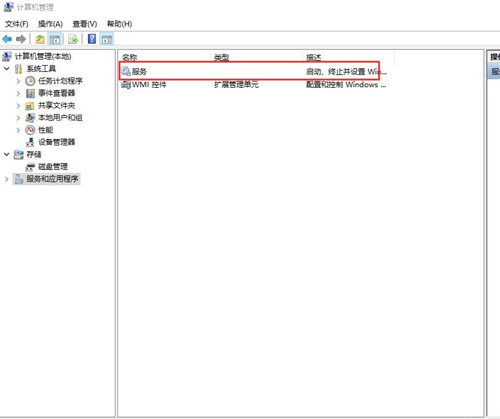
3、然后双击打开【服务】。
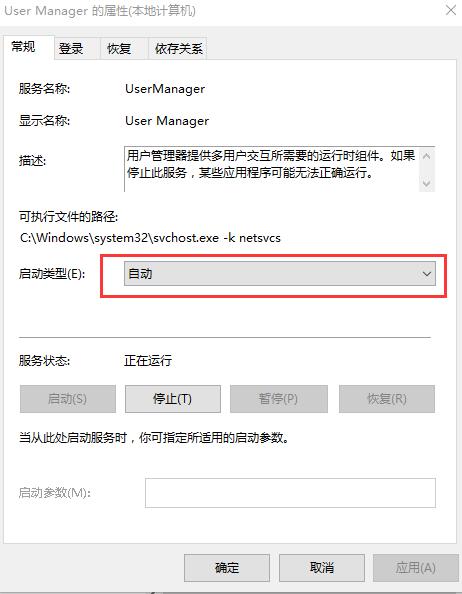
4、然后下翻,找到【User Manager】,并双击打开。
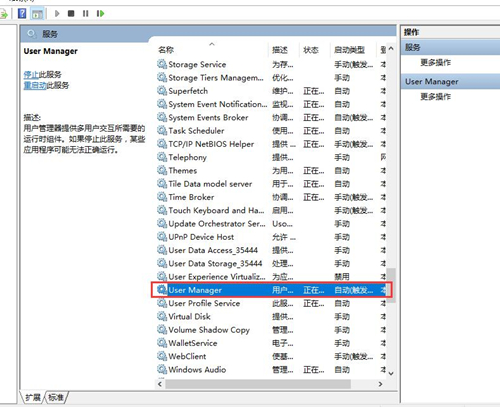
5、将启动类型调整为【自动】,然后点击应用,重启电脑就能够解决这个问题了。