
windows10飞行模式怎么开
windows10飞行模式怎么开?飞行模式是针对某些特别场景进行使用的模式,可以屏蔽掉很多干扰,如果用户在飞机上的话,可以通过开启飞行模式来解决这个问题,具体在哪里设置呢?一起来学习下吧。

方法步骤如下
1、首先第一步点击开始菜单,在打开的开始菜单界面点击设置图标,打开系统的设置界面。
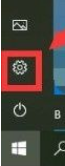
2、打开这个系统设置界面之后,下一步在其中找到网络和Internet这个模块,点击进入到它的设置界面。

3、进入到这个设置界面之后,在界面左边找到飞行模式这个选项,点击之后切换到飞行模式的设置界面。
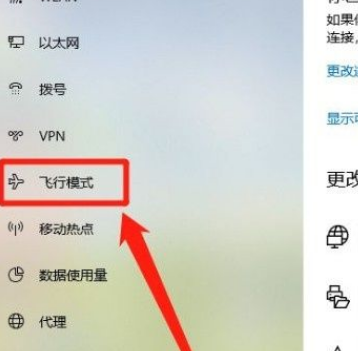
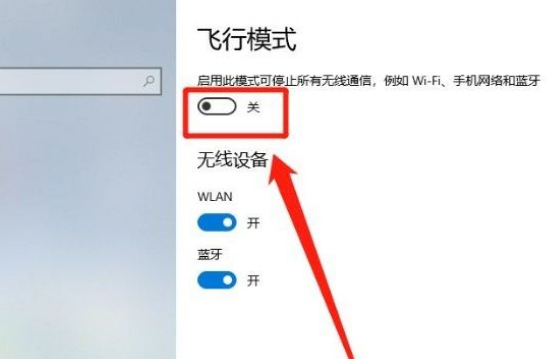
4、点击切换到飞行模式之后,在右边就可以看到功能的开关了,点击开关即可打开飞行模式,如下图中所示。
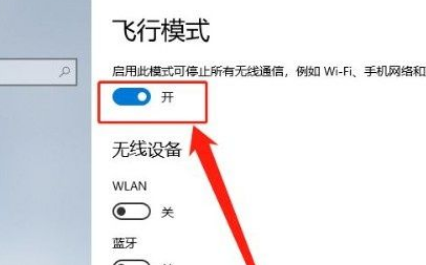
5、最后开启飞行模式之后,开关显示为蓝色的开启状态,这样表示已经成功开启飞行模式了。
以上就是小编今天跟大家分享的使用win10系统的时候开启飞行模式的具体操作方法,感兴趣的朋友不妨一起来看看这篇教程,希望小编分享的这篇教程能够帮助到大家。



