
Win10玩游戏怎么禁用输入法?
很多用户在使用Win10玩游戏的时候,游戏内的热键和唤出输入法的快捷操作冲突,导致对游戏造成了影响,那要怎么样在游戏内禁用输入法呢,大家可以尝试通过下方的操作方法进行操作即可。

win10玩游戏禁用输入法的设置方法
1、从开始菜单进入到设置-》【时间和语言】-》【区域和语言】-》【添加语言】-》【English(United States)】
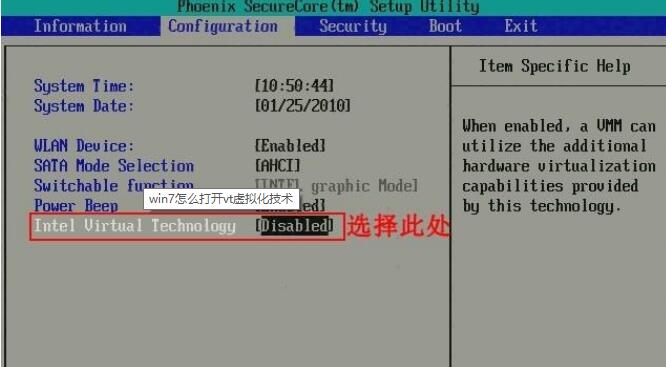
2、然后退回到区域和语言选项卡中,单击【English(United States)】,单击选项,进入键盘选项卡,看看有没有【美式键盘】这个项目。没有的话,单击添加键盘,选择【美式键盘(QWERTY)】。存在这个选项的话就不需要做这一步了。
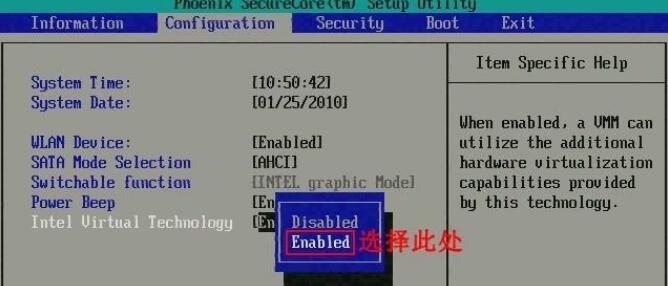
3、玩游戏之前,按【Win+空格】把输入法切为【ENG英语(美国)】就好了。
相关文章
- Win10输入法怎么设置?
- win10输入法设置在哪 win10输入法在哪里设置
- win10系统如何设置输入法
- Win10系统输入法怎么设置?
- Win10怎么设置win10输入法?
- win10系统输入法最新切换设置教程
- win10电脑输入法在哪里设置
- Win10的输入法如何进行设置呢?Win10输入法设置方法
- Win10输入法不见了只能打出字母咋么办?
- 电脑win10输入法打不出汉字只能打字母的解决方法
- win10输入法老是自动切换中英文的解决方法
- win10多余的输入法怎么删除?win10输入法删除在哪里设置
- win10输入法没有选字框怎么办?win10输入法看不到选字框的解决方法
- win10输入法只能打出字母无法打出汉字怎么办?
- win10系统输入法禁用怎么办?win10系统输入法禁用的解决方法



