
Win10怎么更改电脑字体?
Win10怎么更改电脑字体?最近有用户反映这个问题,不知道怎么解决,一般情况,Win10系统有默认字体,很多用户不喜欢,想要自己重新设置,那么应该怎么操作呢?针对这一问题,本篇带来了详细的更改电脑字体教程,操作简单,分享给大家。

Win10怎么更改电脑字体?
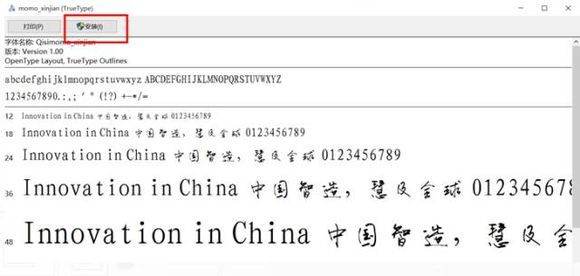
1、下载自己喜欢的字体压缩包,双击后缀为【.ttf】的字体文件,点击【安装】。
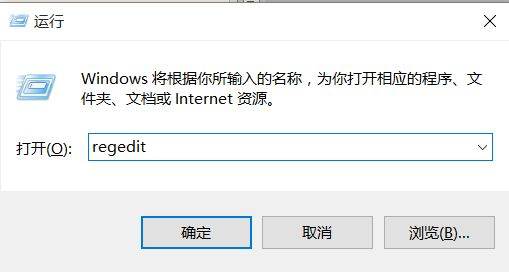
3、按下【WIN+R】组合键调出运行程序,输入【regedit】回车,打开注册表编辑器。
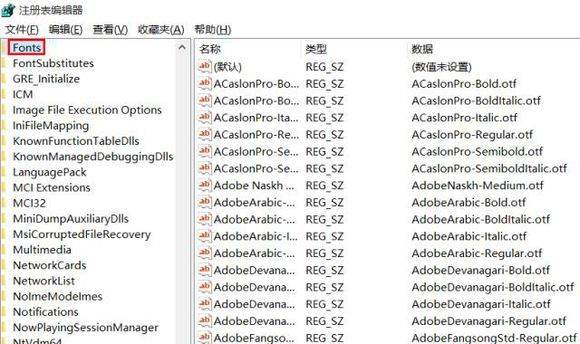
4、按以下顺序依次点开文件夹(【HKEY_LOCAL_MACHINE\SOFTWARE\Microsoft\WindowsNT\CurrentVersion\Fonts】),找到字体Fonts。
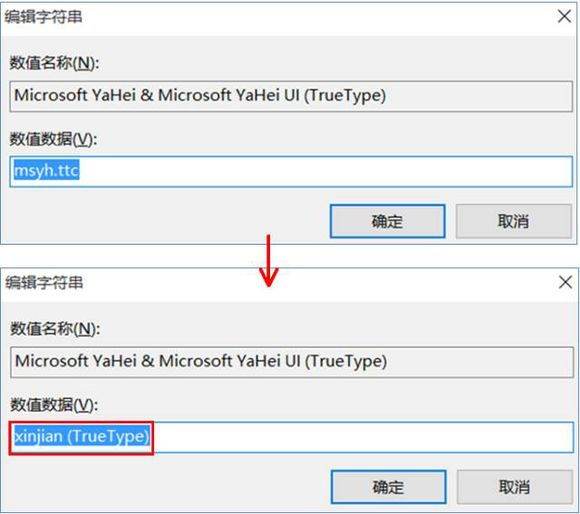
5、在右侧的字体列表中找到之前下载的新字体(此处为xinjian),双击打开,复制该字体的数值名称。
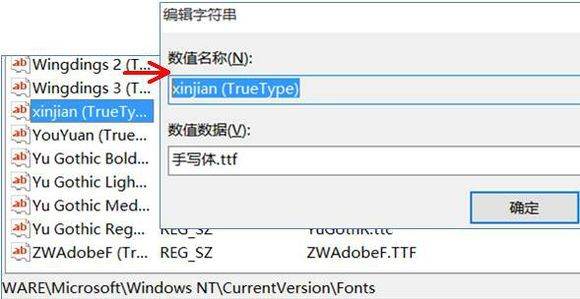
6、在右侧字体列表中找到【Microsoft YaHei & Microsoft YaHei UI (TrueType)】,双击打开,在数值数据一栏粘贴之前复制过的新字体的数值名称,点击确定。
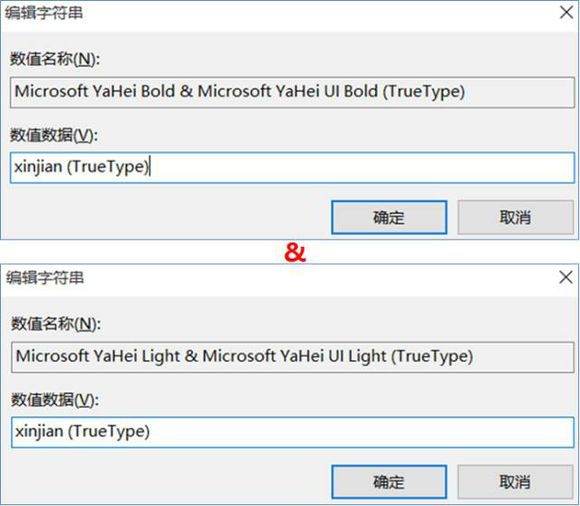
7、再在字体列表中找到【Microsoft YaHei Bold & Microsoft YaHei UI Bold(TrueType)】和【Microsoft YaHei Light & Microsoft YaHei UI Light (TrueType)】,重复上述第6步。
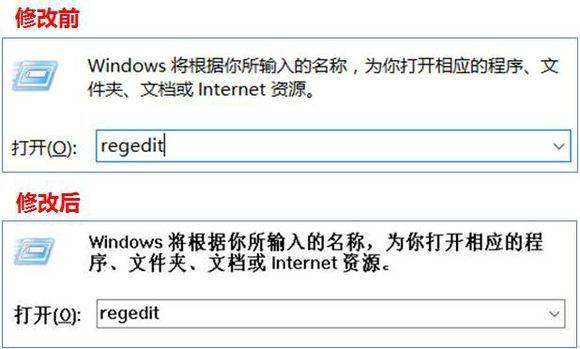
8、修改完成后,关机重启则可看到新字体的效果。
相关文章
- win10怎么更改系统字体?windows10更换全局字体方法教程
- 电脑Win10怎么重装系统?电脑重装Win10教程
- 石大师最新版在线重装Win10?石大师U盘装Win10教程
- 小白最新重装Win10教程 系统之家重装Win10教程
- 小白最新重装Win10教程 石大师重装Win10教程
- Win10 20H2如何更改屏幕刷新频率?Win10 20H2更改屏幕刷新频率的方法
- win7如何升级win10系统教程
- 微软官网下载win10教程
- 联想电脑重装系统Win10的详细教程
- 安装软件Win10提示“管理员已阻止你运行此应用”解决方法
- Win10更新提示0xc1900223安装失败如何解决?
- Win10音响耳机怎么同时使用?耳机跟音响如何同时播放声音?
- Win10专业版怎么查看电脑显存?Win10电脑显存在哪看?
- Win10耳机连接电脑没有声音怎么解决?
- 小米4刷win10教程
- Win10系统微软输入法记忆功能怎么删除



