
Win10电脑安全模式怎么还原系统?
Win10电脑安全模式怎么还原系统?最近有用户询问这个问题,Win10系统内置有安全模式,可以更好地保护电脑,但是还有很多用户不知道具体操作,针对这一问题,本篇带来了Win10电脑安全模式还原系统的教程,分享给大家,一起看看吧。

Win10安全模式下还原系统的方法步骤:
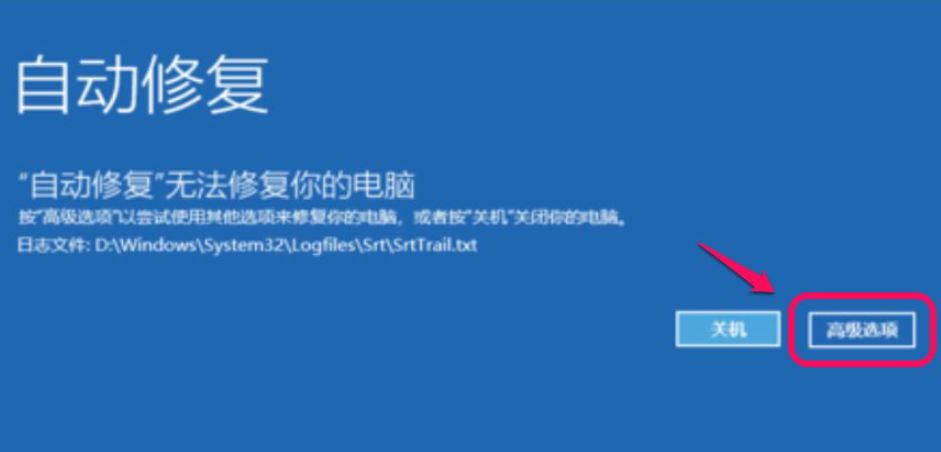
1、按下电脑上的电源按纽,待运行到出现 Windows 徽标时,再按下电脑上的电源按纽强行中断系统运行并重复3次,即可进入自动修复界面,最后显示:自动修复无法修复你的电脑界面,点击:高级选项。再选择疑难解惑。

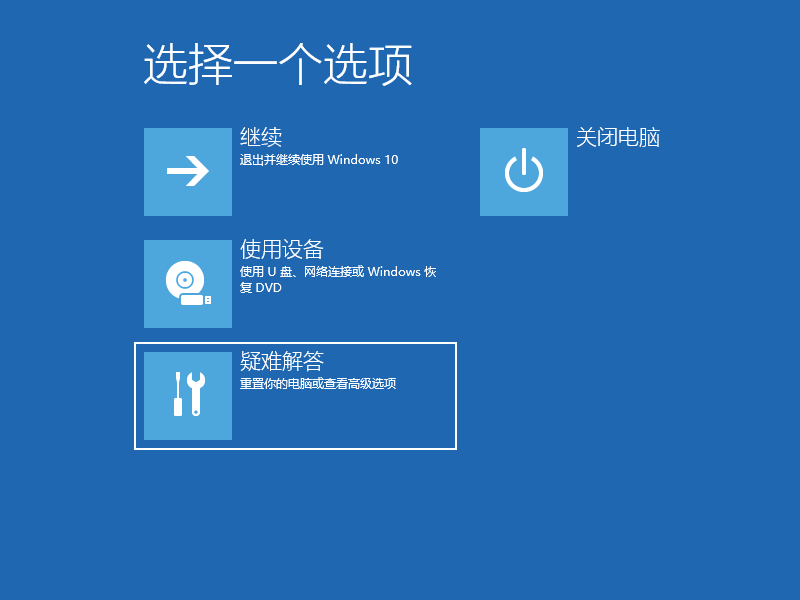
2、在疑难解答中我们选择高级选项,按回车。

4、在高级选项中我们选择启动设置并按回车。(在这一步,我们还会看到一个系统还原选择,如果之前是有备份过系统设置还原点的是,可以直接点击系统还原即可。)

5、在启动设置这里我们直接点击重启按钮。
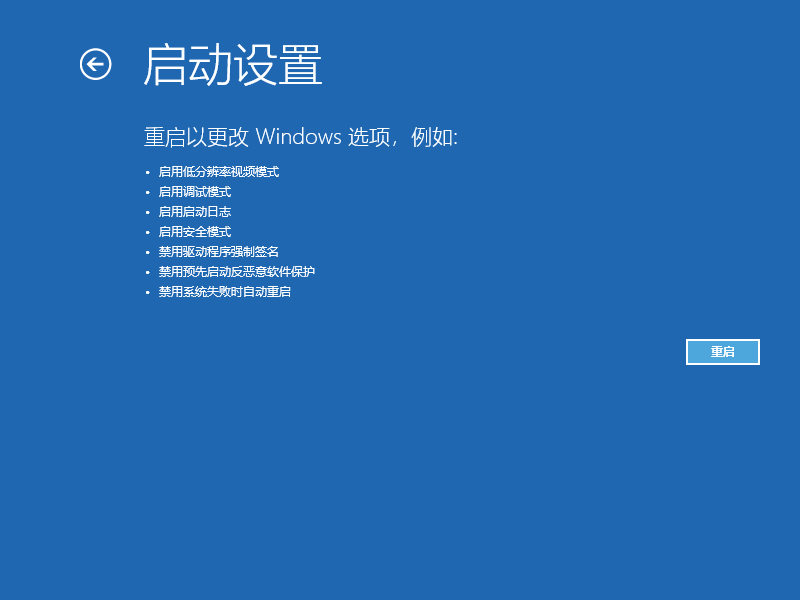
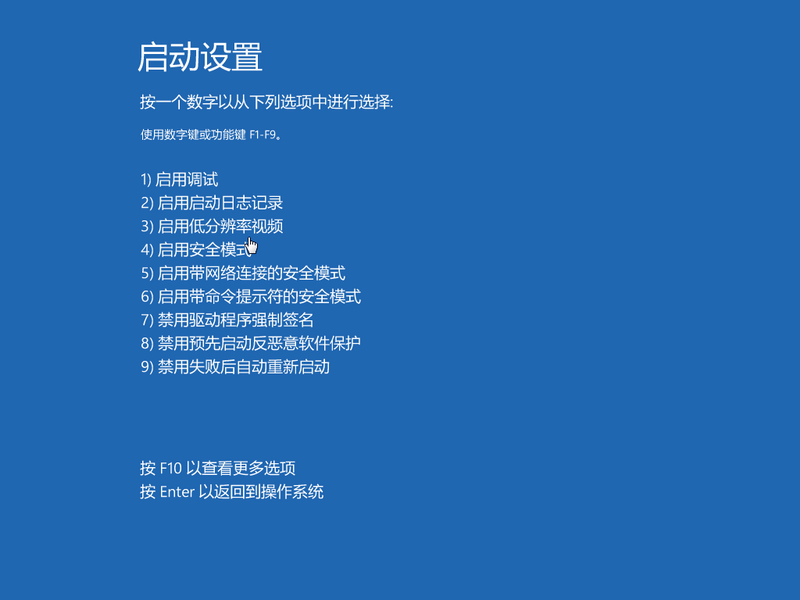
6、再次重启后我们就会来到启动设置,这时候我们只需要按 4 数字键即可进入安全模式。
7、下图就是我们正常进入 Windows 10 安全模式的桌面啦。

8、进入安全模式后,左下角小娜搜索输入重置此电脑打开。
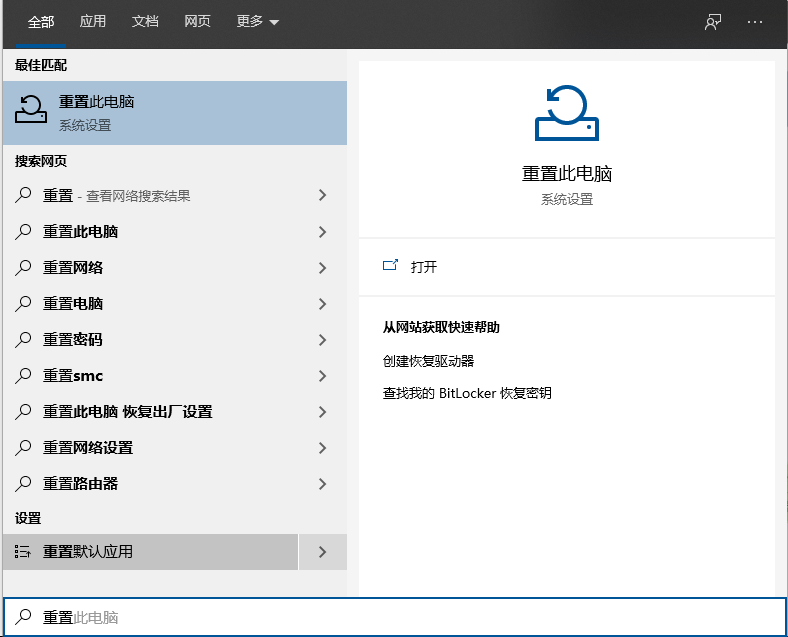
9、重置电脑里“恢复”选项,点击“开始”进入重置还原即可。
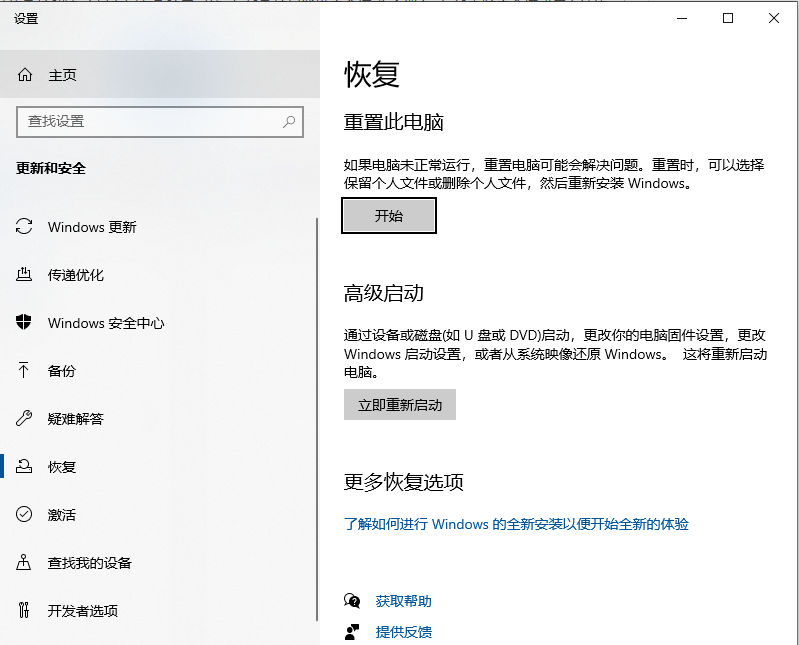
注意:
“保留我的文件”可以保留个人文件。
“删除所有内容”可以清楚所有痕迹。

相关文章
- 电脑还原win10系统教程
- Win10系统还原不了怎么办?Win10系统还原不了的解决方法
- Win10还原系统出现0x80042306怎么解决?
- Win10还原系统失败怎么办?
- Win10系统要怎么还原电脑系统?
- Win10电脑一键还原系统的操作教程
- Win10怎么还原系统?Win10自带系统还原功能怎么操作?
- Win10专业版还原系统会删除数据吗?
- Win10x系统笔记本电脑怎么还原桌面?
- 安装Win10更新后无法还原系统怎么回事?
- win10系统一键还原操作方法
- win10利用old还原系统win10方法
- Win10进入bios一键还原系统不用u盘怎么操作?
- Win10怎么还原系统?Win10系统一键还原操作步骤



