
Win10文件夹怎么随意排序?Win10文件夹随意排序的方法
有些用户会喜欢在电脑里面存储各类图片,一般情况下,文件夹里面的图片是按照顺序排放的,那么有没有方法可以按照自己的意思摆放呢?其实是可以的,针对这一问题,本篇带来了Win10文件夹随意排序的方法,操作简单,分享给大家。

win10调整文件夹顺序的方法:
首先win10文件夹经过小编的测试后,是不能直接用鼠标点击随意拖到改变位置的,系统就是这么设计的。但是我们可以通过其他的方法来实现。
1、首先,win10文件中改变文件夹顺序的有几种方式,鼠标在磁盘文件夹空白处右击,即可找到排序的方法。
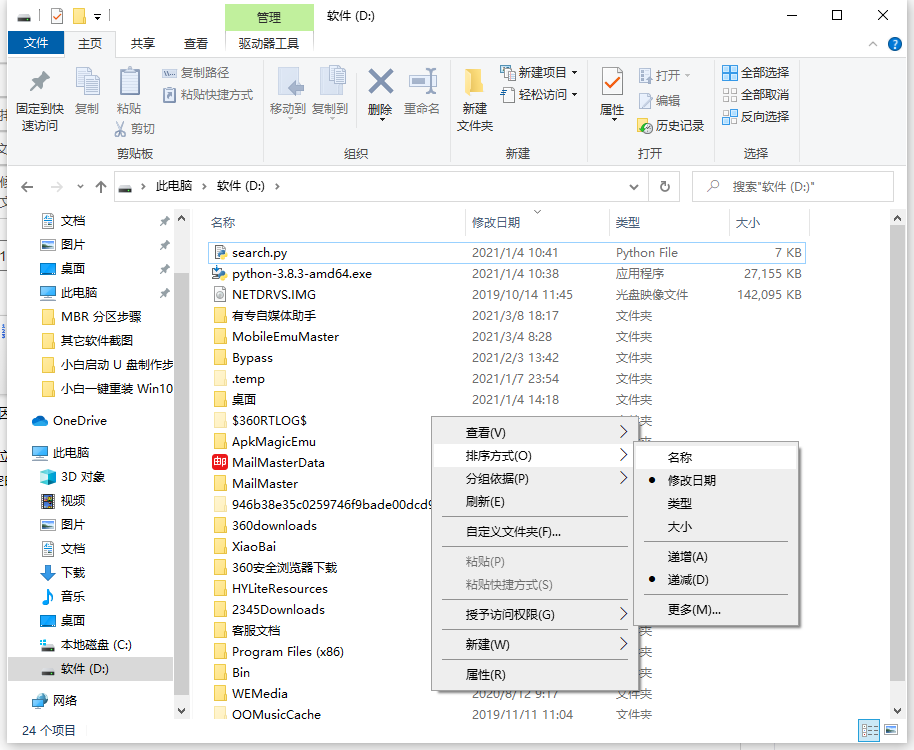
2、如果说排序方式中还不能满足我们的需要,想要达到随意排序的方式的话,我们可以通过将文件夹重命名,然后按名称排序。比如说把文件夹标题改成1,2,3,4...等数字递增命名方式,然后在选名称,递增的排序方式等,这样就可以让我们的文件按自己想要的顺序进行排列。
相关文章
- win10用户文件夹名字怎么改?win10用户文件夹名称的更改方法
- win10字体文件夹名称乱码怎么办?win10字体文件夹名称乱码解决方法
- win10需要提供管理员权限才能删除此文件夹的解决方法
- Win10注册表没有MMC怎么办?Win10恢复注册表MMC文件夹的方法
- win10系统的appdata文件是干嘛的?c盘的appdata文件夹能删吗?
- Win10文件夹设置单击打开方法教程
- win10设置加密文件夹的方法教程
- win10文件夹右上角两个蓝色箭头怎么去掉?
- win10无法删除开始菜单文件夹怎么办?
- win10系统强制删除文件夹的方法教程
- Win10设置局域网共享文件夹的方法教程
- win10新建文件夹刷新才显示怎么解决?
- 如何在Windows 10上使用命令行删除包含子文件夹的文件夹?
- win10强制删除只读文件夹教程
- 如何在Windows 10 上删除带有thumbs.db文件的网络文件夹?
- 如何停止在Windows 10上共享网络文件夹?三种方法任你选择!



