
Win10右键选项没有显示Nvidia?右键选项显示Nvidia的方法
我们的右键菜单内有很多的选项可以帮助我们进行快捷的操作,有的用户想在右键选项内添加Nvidia,但是不知道要怎么操作,下面教给大家详细的操作方法,如果还不知道怎么操作的用户可以尝试下方的操作方法进行操作即可。

找回右键Nvidia显示选项
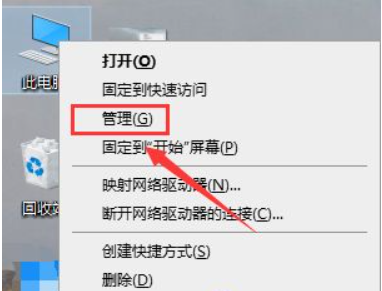
1、右键单击此电脑,选择管理。
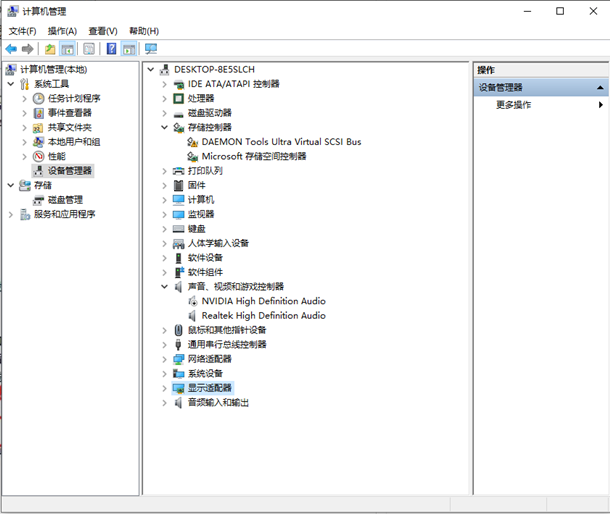
2、进入管理界面,点击设备管理器进入设备管理器,点击显示适配器。
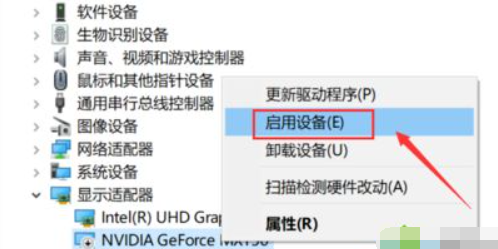
3、进入显示适配器,右键单击N卡,选择启动设备。
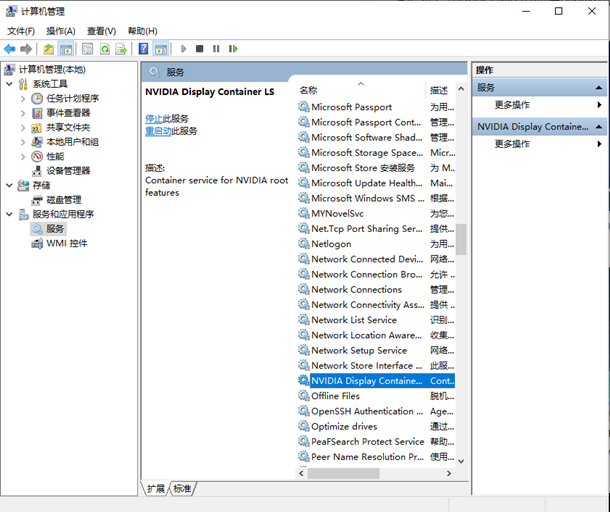
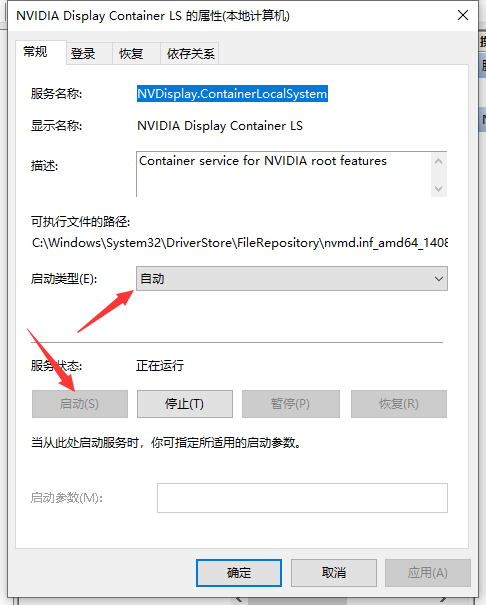
4、接着进入服务和应用程序,点击服务,找到nvidia display服务,双击进入。
5、将服务类型设置为自动,然后点击启动按钮。
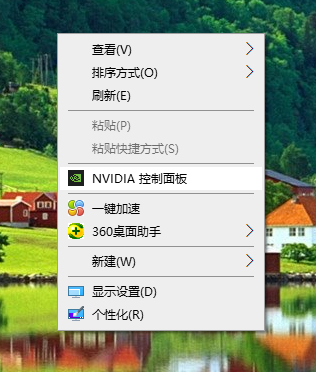
6、回到桌面,单击右键,可以发现Nvidia控制面板选项了。
以上便是win10右键找不到nvidia选项的解决方法啦,希望能帮到大家。
相关文章
- win10您的系统中未检测到nvidia图形卡的解决方法
- Win10右键没有nvidia控制面板的解决方法
- 昂达nvidia显卡驱动与win10不兼容怎么办?
- win10系统中未检测到nvidia图形卡怎么办?
- win10未发现nvidia控制面板 屏幕不停闪怎么解决?
- nvidia控制面板找不到了win10?
- 怎么修复Win10系统提示“Nvidia安装程序无法继续”的方法
- Win10系统Nvidia安装程序失败不兼容怎么办?
- Win10安装显卡驱动提示此NVIDIA驱动程序与此Windows版本不兼容怎么办
- Win10怎么提升NVIDIA显卡打游戏性能
- win10右键没有nvidia控制面板怎么办?
- win10系统总控制面板里没有NVIDIA控制面板怎么办
- Win10系统总控制面板里没有NVIDIA控制面板两种解决方法
- Win10手动代理对Nvidia Geforce Experience软件无效怎么办?
- Win10提示未连接到nvidia gpu显示器怎么解决?
- Win10打开nvidia控制面板的操作方法



