
Win10屏幕模糊怎么解决?Win10屏幕模糊解决方法
很多用户在使用电脑的时候出现了屏幕模糊的情况,但是检查了显示器等硬件,发现没有问题,那极有可能是系统出现了问题,那遇到这种情况我们要怎么解决呢,大家可以尝试下方的操作方法进行解决即可,希望可以帮到大家。
Wn10屏幕模糊变清晰调节方法:
1、鼠标右键在桌面任意空白处选择“显示设置”点击打开。
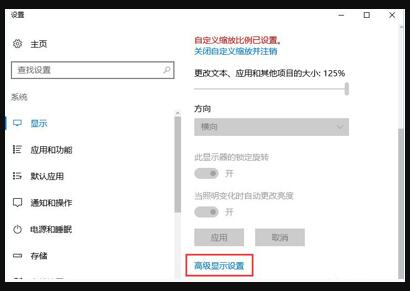
2、在打开的设置界面找到高级显示设置。
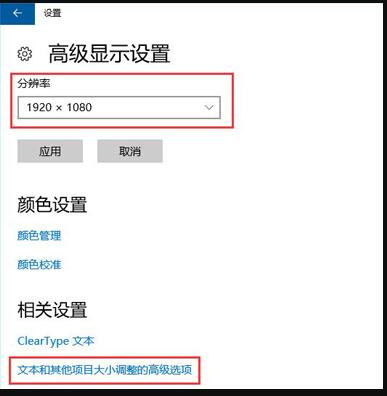
3、在高级显示设置中首先将分辨率调整为1920x1080然后点击下方的【文本和其他项目大小调整的高级选项】。
4、如图选择“设置自定义缩放级别”然后在缩放级别框中输入125变成125%的比例。
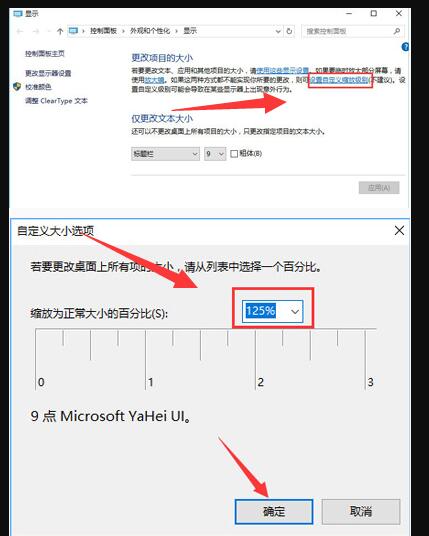
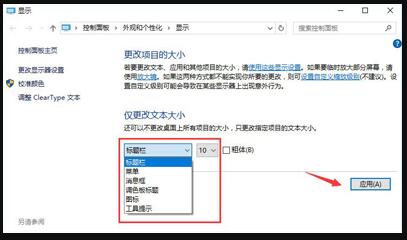
5、在修改完缩放比后,在“仅更改文本大小”选项中将所有项目的文本大小统统由9改为10,完成更改设置后记得应用确定。
相关文章
- win10屏幕闪进不去桌面怎么办?win10屏幕闪进不去桌面的解决方法
- win10屏幕亮度调节失灵怎么解决?
- win10屏幕颜色不正常怎么调回来?
- win10屏幕录制怎么没有声音?win10录屏没有声音怎么设置
- win10屏幕保护程序设置是灰色的怎么解决?
- win10屏幕自动旋转怎么关掉?win10关闭旋转屏幕的方法
- win10屏幕刷新率怎么设置?win10系统屏幕刷新率设置教程
- win10屏幕不休眠怎么设置?win10电脑屏幕不休眠的设置方法
- win10屏幕偏黄的两种解决办法
- win10虚拟键盘怎么调整大小?win10屏幕键盘大小调节的方法
- win10屏幕截图常用的七种方法
- win10怎么设置自动关闭屏幕?
- Win10怎么设置屏幕刷新率?
- win10桌面显示模糊发虚不清晰怎么办?
- Win10屏幕键盘怎么打开?
- Win10屏幕有黑边怎么解决?



