
笔记本电脑无法关机如何解决?
笔记本关机不了如何解决?在使用笔记本电脑的过程中我们可能会遇到笔记本电脑关不了机,笔记本电脑关机变慢的问题,引起这些问题的原因有很多,比如usb供电问题,系统遭到破环,注册表被恶意修改等等,那么怎么处理笔记本不能关机?
1、退出Winduws声音文件
按下述步骤点击:‘开始--设置--控制面板--声音’,
然后找到‘事件’框,
‘退出Windows’,在‘名称’中将无选中。
最后‘确定’,在关闭计算机。
能正常关闭的话就是声音文件没有关闭所引起的。
解决的话,就恢复声音文件,或者将Windows98的配置进行重新设置,
设置为‘退出Windows’声音文件就可以了。
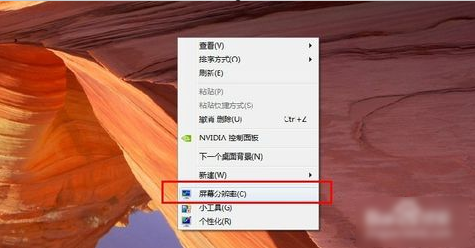
2、使用‘禁用快速关机’
Winduws新增的快速关机功能可以大大减少关机所需要的时间。当计算机不能正常关闭的时候,我们可以考虑使用这一功能。首先点击‘开始---运行’,
然后会看到‘打开’在这个框中输入“msconfig”,然后点击确认。
确认之后再点击‘高级’,选中‘禁用快速关机’后再点击‘确定’,之后再‘确定’,
在这个时候系统就会让电脑重新启动计算机。
在重启之后再次关机,看看能不能正常关机。
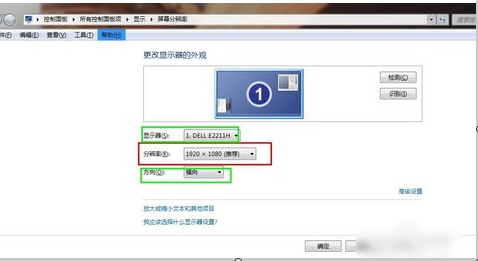
3、检查高级电源管理功能
依照此步骤进行‘开始--设置--控制面板’,之后双击‘系统’。
双击‘系统设备’,之后双击‘高级电源管理’。
在点击‘设置’,然后对‘启用电源管理’复选框进行清除,最后‘确认’,
再重新启动计算机,在进行关闭,看能否进行关机。
如果可以,那么就是APM的问题,就关闭‘高级电源管理’进行解决。

4、对‘启动’文件夹进行检查
点击‘开始--运行’然后在“打开”框中输入“msconfig”,之后“确定”
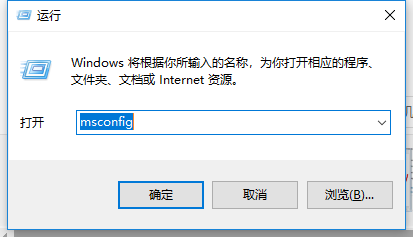
选中“装载启动组项目”复选框之后点击“确定”,
这个时候系统将提示重新启动计算机时,请“确定”。
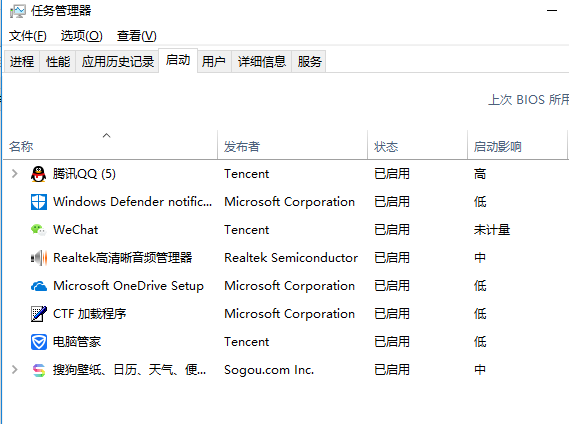
如果计算机仍然是无法正常启动或关闭,那么问题可能就存在于启动文件夹中的一些加载的程序,
这样的话只需要将这些文件清楚就可以了。
以上就是笔记本不能关机的解决方法。
相关文章
- 笔记本电脑键盘怎么锁定?电脑键盘锁定方法
- 笔记本电脑键盘上各个按键的功能有哪些?
- xbox手柄连接笔记本电脑蓝牙怎么连?
- 笔记本电脑未检测到电池怎么办?
- 笔记本电脑CPU天梯图高清版 2022年笔记本电脑CPU天梯图(4月更新)
- 惠普笔记本电脑黑屏怎么解决?
- 笔记本电脑开机黑屏的解决方法
- 笔记本电脑开机黑屏怎么解决?笔记本电脑开机黑屏的解决方法
- 华硕笔记本蓝屏怎么办?华硕笔记本蓝屏原因及解决方法
- 2022年哪款笔记本牌子好?2022年笔记本电脑排行榜推荐
- 笔记本电脑连不上无线网怎么解决?
- 2022最新联想笔记本电脑排行
- 比较受欢迎的几款笔记本电脑推荐
- 笔记本电脑如何调节亮度?笔记本电脑亮度的调节方法
- 老司机教你什么牌子的电脑好
- 为你解答买笔记本电脑要注意什么



