
Win11英文版分辨率调整方法介绍
Win11英文版如何调整分辨率?在我们使用不合适的分辨率时,将会增加我们的视觉疲劳,久而久之会对我们的眼睛造成伤害。对于这一情况今天小编整理了Win11英文版分辨率调整方法介绍,有需要的小伙伴们一起来看看吧。
Win11英文版分辨率调整方法
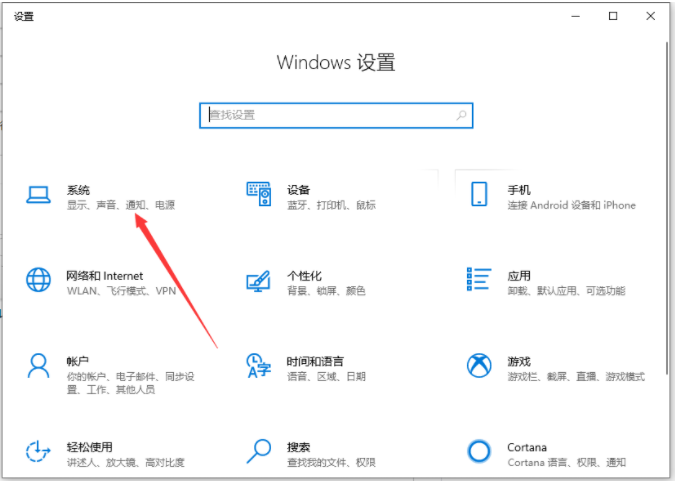
1、鼠标右键“开始”按钮,选择“设置”选项,进入windows设置界面后,点击“系统”。
2、进入系统设置界面后,点击右侧的“显示”。
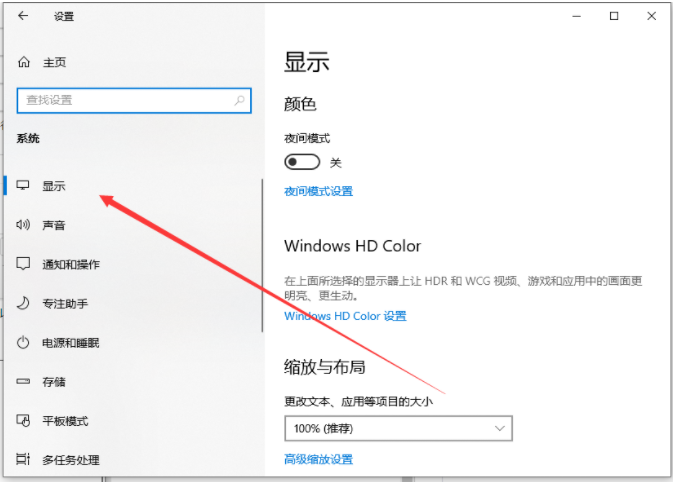
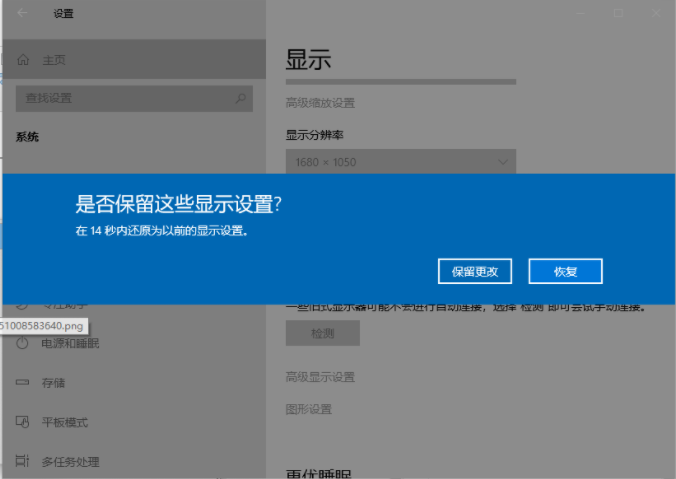
3、然后我们可以在右侧的高级缩放设置下看到分辨率。
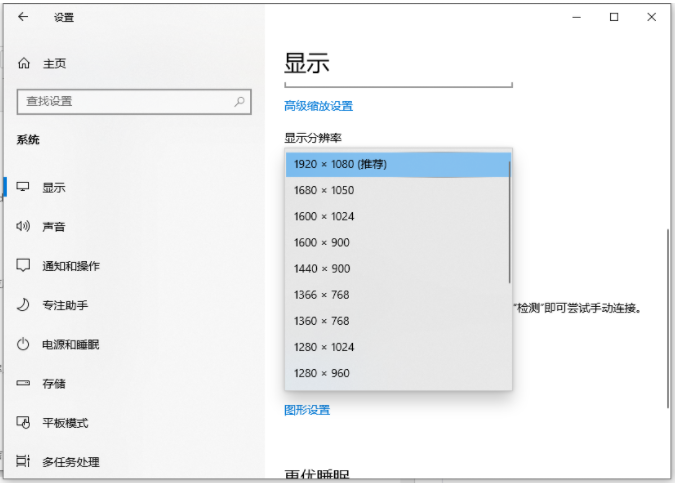
4、如果不知道自己的电脑那种分辨率合适,可以挨个点击试一下,合适的话点击“保留更改”,不合适的话点击“恢复”即可。
以上便是Win11英文版分辨率调整的方法,有需要的网友可以参照教程进行操作。
相关文章
- win11英文设置中文版教程
- Win11 21996英文版升级到Win11 22000中文版的方法
- Win11英文版怎么改中文?Win11如何把英文版本改成中文版?
- win11分辨率被锁死不能更改怎么办?win11分辨率被锁死解决方法
- win11高分辨率字体模糊怎么办?
- win11调错分辨率导致黑屏的解决方法
- win11调完分辨率桌面不完整的解决方法
- Win11A卡如何自定义分辨率?AMD显卡自定义分辨率的方法
- Win11电脑怎么设置分辨率?Win11设置分辨率的方法
- Win11如何调分辨率?Win11屏幕分辨率位置操作教程
- VM虚拟机设置Win11分辨率的方法
- Win11桌面分辨率怎么设置?Win11设置桌面分辨率教程
- Win11怎么修改桌面分辨率?Win11设置桌面分辨率教程
- Win11分辨率改不了怎么办?



