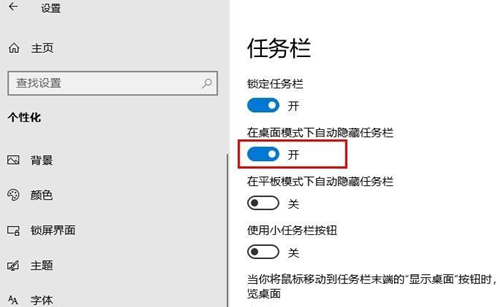
Win10如何隐藏任务栏?Win10隐藏任务栏的方法
电脑使用时间久了,会出现各种各样的问题,最近就有Win10系统的用户向小编询问,自己遇到了任务栏不隐藏的情况,这是怎么一回事呢?遇到应该怎么解决呢?针对这一问题,本篇带来了详细的Win10隐藏任务栏的方法,分享给大家。

Win10隐藏任务栏的方法
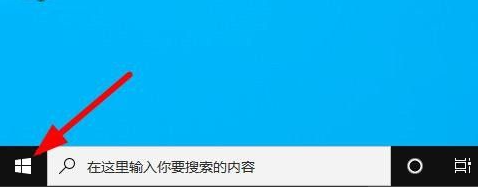
1、首先我们在桌面打开“ 开始”菜单。
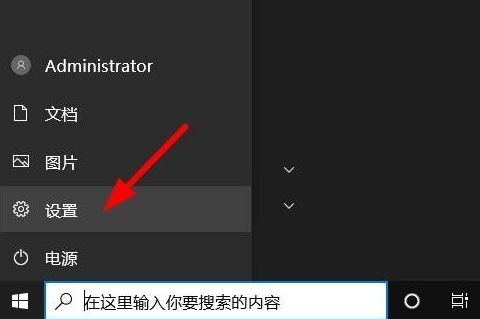
2、打开“ 设置”应用程序。
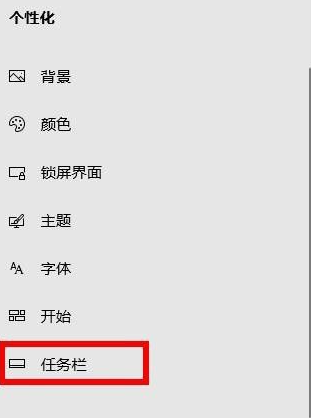
3、选择“个性化”。

4、在屏幕的左侧,选择“任务栏”。
5、查找并选择“在桌面模式下自动隐藏任务栏”。
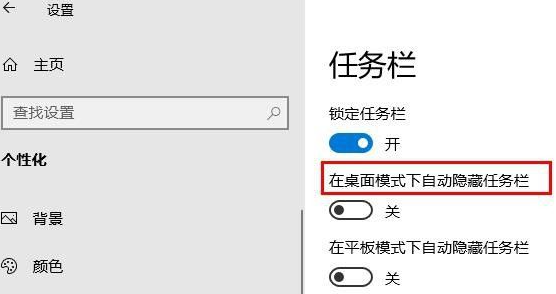
6、将滑块转换为“开”。这时,任务栏将不再显示在屏幕上。如果您需要访问任务栏,只需将鼠标指针移至屏幕底部即可打开。