
戴尔笔记本如何恢复出厂设置?
戴尔笔记本如何恢复出厂设置?广大的戴尔笔记本用户在操作的过程中,难免会遇到系统故障,有的用户会选择重装系统来解决。但是,戴尔Dell笔记本具有恢复出厂预装系统的功能,用户就可以通过这一功能来快速还原到出厂状态。
戴尔笔记本怎么恢复出厂设置
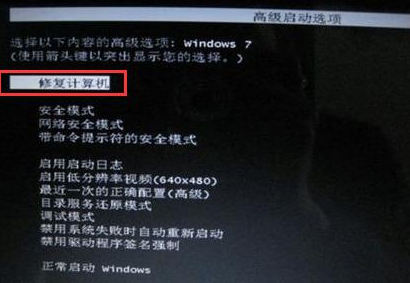
打开计算机,戴尔logo消失后,反复按F8键直至显示“Advanced Boot Options(高级启动选项)”菜单,在“Advanced Boot Options(高级启动选项)”中,使用箭头键选中“Repair Your Computer(修复计算机)”
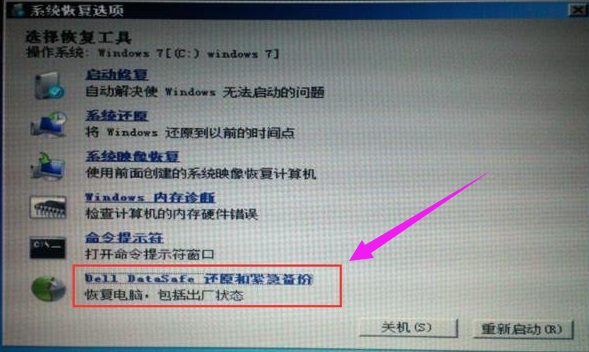
选择最后一个Dell DataSafe还原和紧急备份
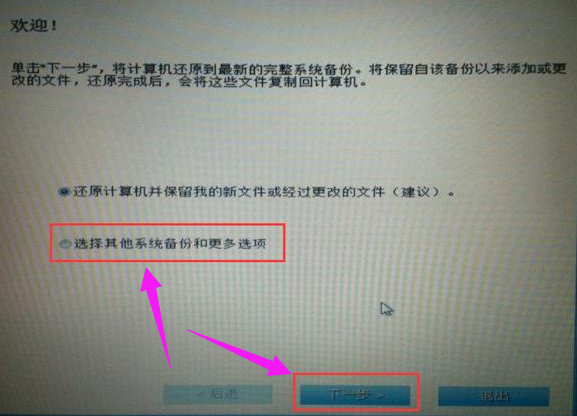
进入“Dell DataSafe 还原与备份”后,点击“选择其他系统备份和更多选项”并进入下一步
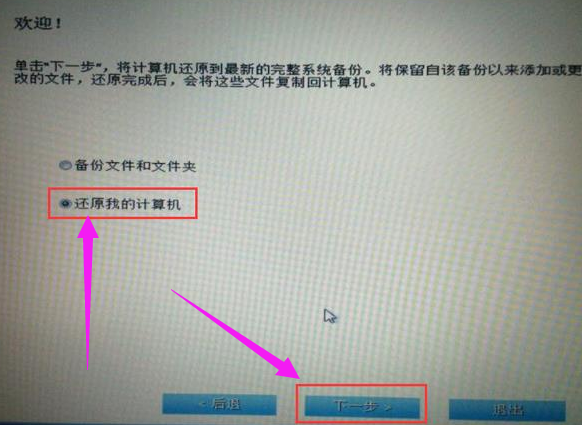
点击还原我的计算机,点击:下一步
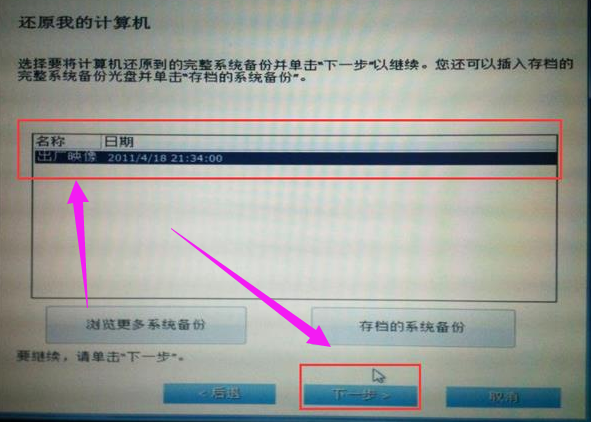
这时就会看到购机之初技术人员为我们备份的系统映像文件了,我们点击选择该映像,并选择下一步进行恢复出厂预装系统
以上就是戴尔笔记本恢复出厂设置的操作步骤了。
相关文章
- 戴尔笔记本怎么进入bios设置界面?
- 戴尔笔记本bios设置u盘启动方法步骤详细教程
- 怎么解决戴尔笔记本开机蓝屏的问题
- 进入bios,详细教您戴尔笔记本进入bios设置u盘启动
- 详解戴尔笔记本重装XP系统后开机出现蓝屏问题
- 戴尔笔记本u盘装系统怎么装,详细教您u盘装戴尔系统怎么装
- 戴尔笔记本亮度怎么调图文教程
- Dell戴尔笔记本怎么重装Win8系统
- 怎么用U盘重装系统?Dell戴尔笔记本重装Win8系统
- 戴尔笔记本1440如何将硬盘ACHI模式改ATA模式
- 戴尔笔记本装什么系统比较好_戴尔笔记本装什么系统比较好的分析推荐
- 谷歌浏览器恢复出厂设置教程
- ami主板怎么清除cmos?清除CMOS恢复出厂设置bios设置方法
- Win10电脑恢复出厂设置详细图文详解
- 电脑恢复出厂设置的图文教程
- Win7系统如何恢复出厂设置?Win7恢复出厂设置的方法



