
如何在Windows11中使用网络速度监视器?
我们使用电脑的时候,如果后台有程序在运行的话,它会分掉我们的网速,我们可以选择打开网络速度监视器,这样我们就可以知道到底有哪几个程序在用到网络,那我们要怎么在Win11系统内打开网络速度监视器呢,下面教给大家操作的方法。

如何在Windows 11中使用网络速度监视器?
获取净速计
1、首先,您需要登录您的Microsoft帐户才能从 MS Store 下载 UWP 应用程序。如果您没有这样的帐户,请从Microsoft 帐户页面设置一个。
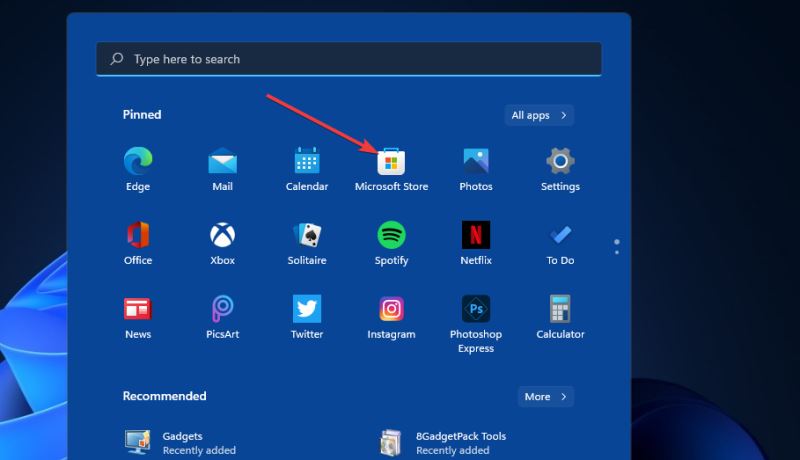
2、单击Windows 11任务栏上的开始。
3、然后在“开始”菜单上选择MicrosoftStore应用程序将其打开。
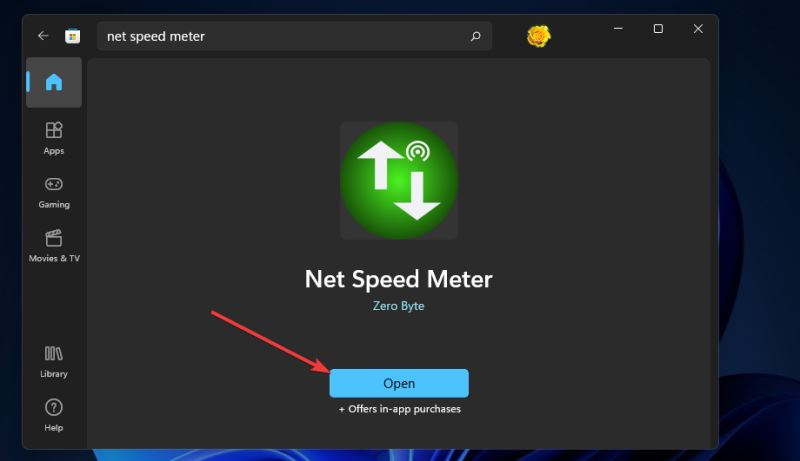
4、在 MS Store 的搜索框中键入Net Speed Meter。
5、然后在搜索结果中选择Net Speed Meter。
6、单击Net Speed Meter的按钮进行安装。
7、安装后,单击Net Speed页面上的Open按钮。
8、当要求将 Net Speed Meter 保留在任务栏上时,选择Yes选项。然后您将在桌面上看到 Net Speed Meter,如下面的快照所示:
9、您可以通过左键单击并按住鼠标左键在桌面周围拖动该仪表。
10、要将该速度计添加到任务栏,请右键单击它并选择保留在任务栏按钮。
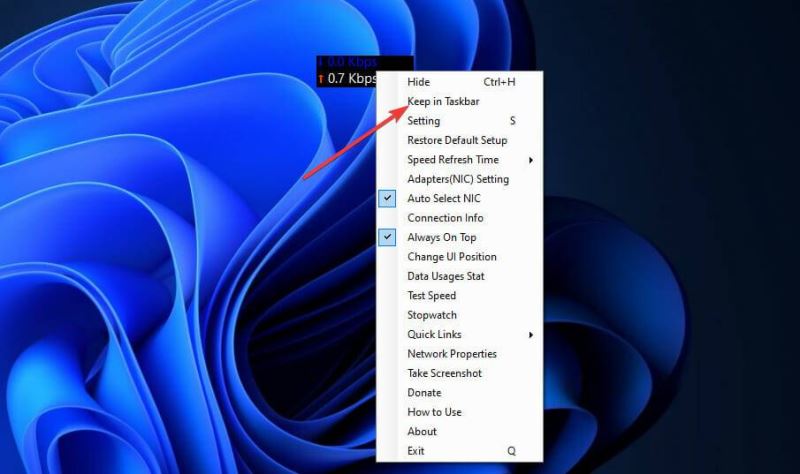
11、您可以通过右键单击 Net Speed Meter 并选择Setting来自定义 Net Speed Meter。然后根据喜好更改选项。
12、如需进一步说明,您可以右键单击 Net Speed Meter 并选择How to use选项。
获得8GadgetPack
安装 8GadgetPack
1、单击8GadgetPack 网页上的下载按钮。
2、然后按文件资源管理器任务栏按钮。
3、打开包含8GadgetPack安装向导的文件夹。
4、双击 8GadgetPackSetup 打开安装程序窗口。
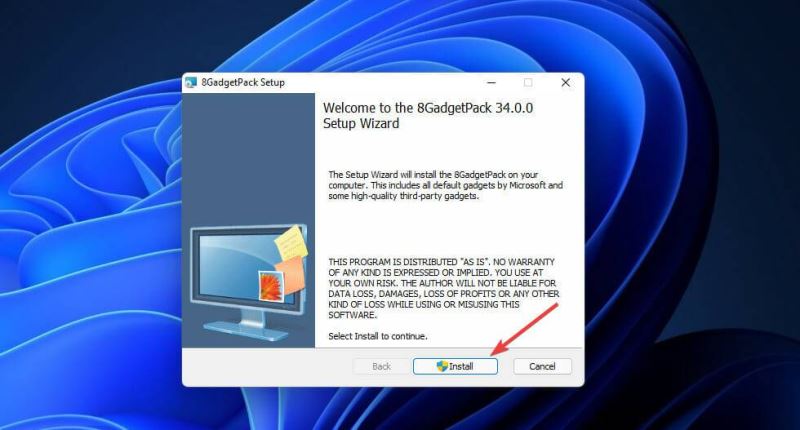
5、单击8GadgetPack 安装窗口上的安装按钮。
6、选中设置退出时显示小工具复选框。
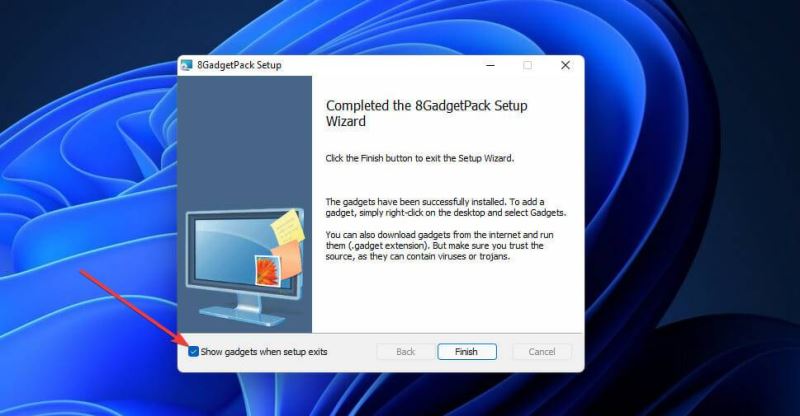
7、按完成按钮。然后 8GadetPack 侧边栏将在Windows 11桌面的右侧打开。
将网络仪表添加到侧边栏
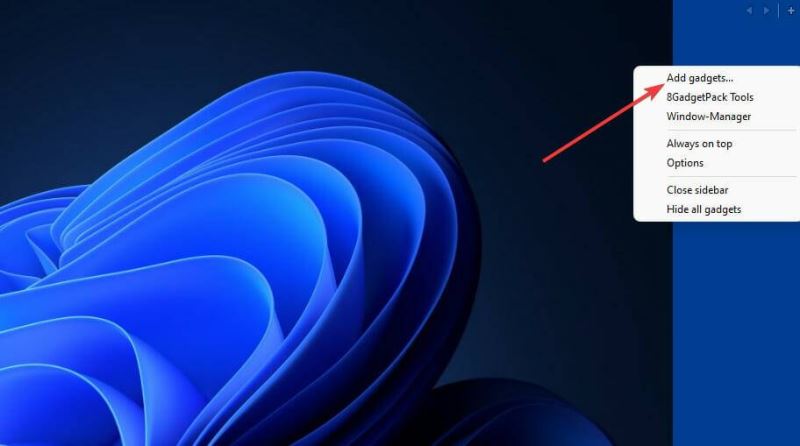
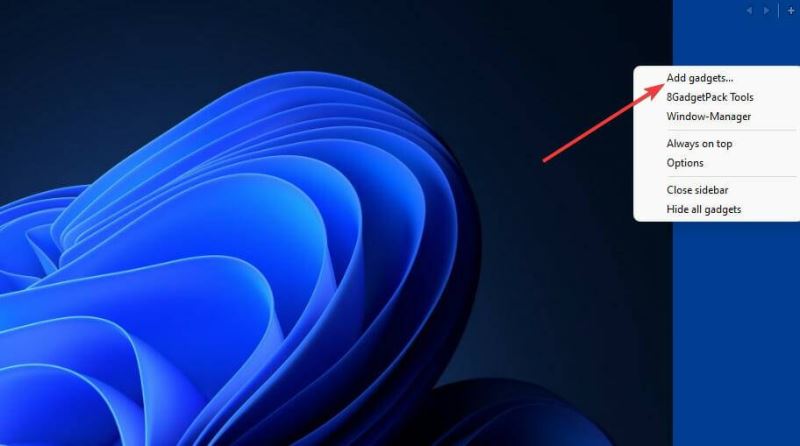
1、右键单击侧边栏并选择添加小工具。
2、双击小工具列表第三页上的 Network Meter 将其添加到侧边栏。
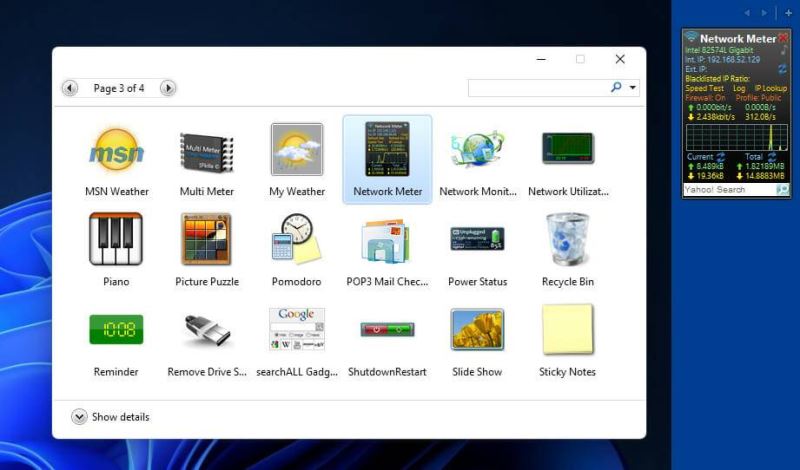
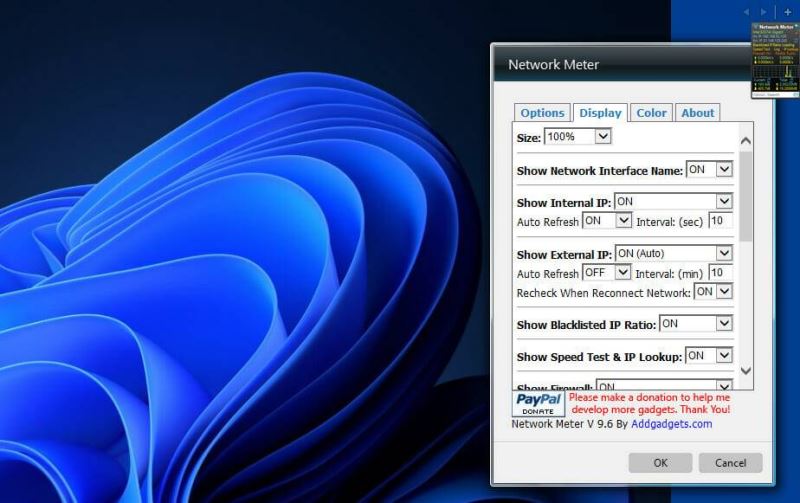
3、要配置 Network Meter,请右键单击其侧边栏小工具并选择Options。
4、选择显示选项卡。
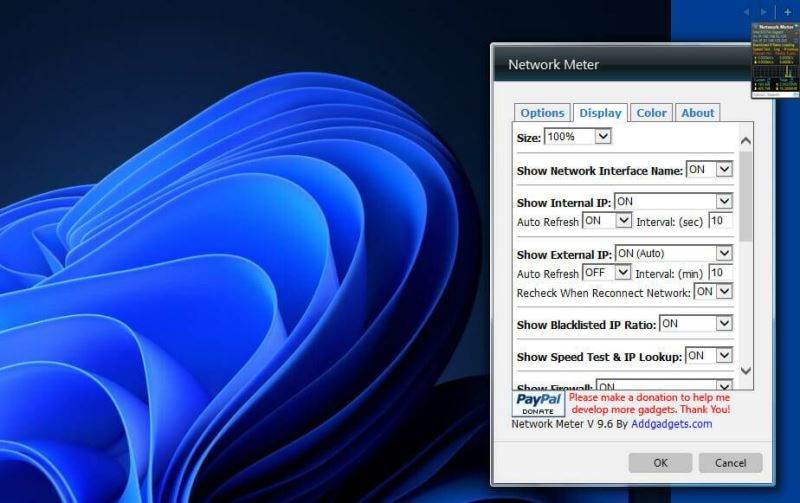
5、您可以通过为它们选择ON或OFF下拉菜单选项来添加或删除小工具显示的详细信息。
6、要更改小工具的颜色,请选择颜色选项卡。然后您可以单击那里的代码以打开调色板。
我可以在没有第三方应用程序的情况下检查Windows 11中的连接速度吗?
Windows 没有任何显示连接速度详细信息的桌面功能。但是,您的连接状态窗口包含速度信息。您可以通过控制面板打开该窗口,如下所示:
1、单击放大镜任务栏按钮打开搜索实用程序。
2、在搜索实用程序的文本框中输入控制面板。
3、单击控制面板以打开该窗口。
4、选择网络和 Internet类别。
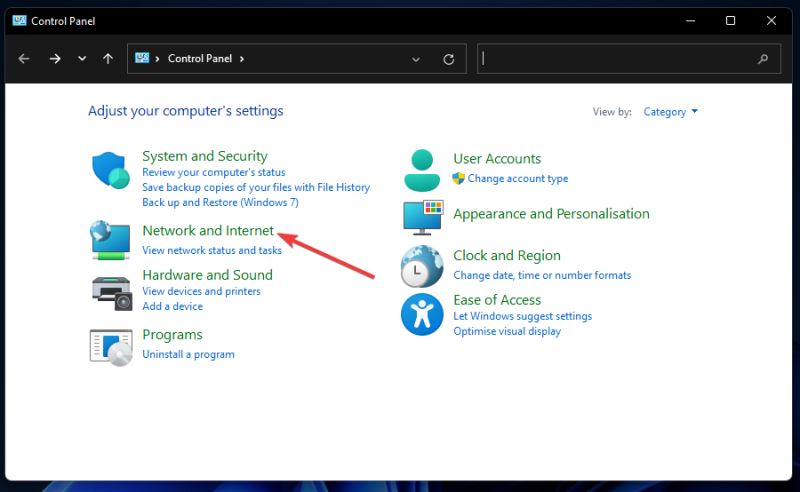
5、然后单击网络和共享中心。
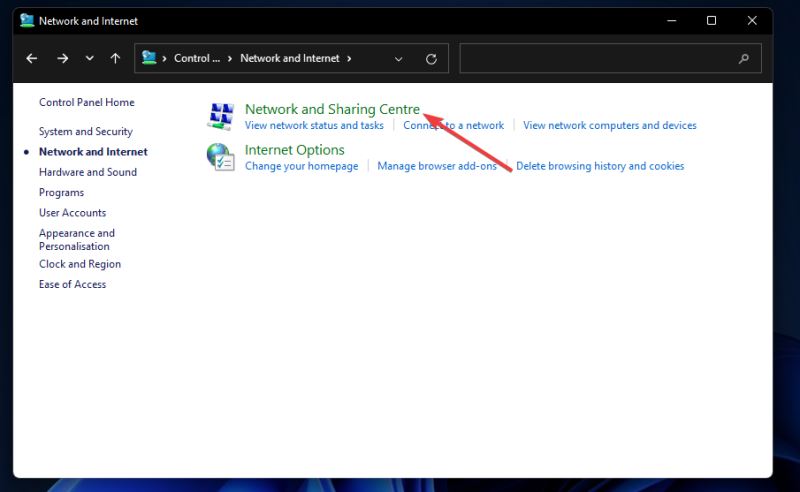
6、选择窗口左侧的更改适配器设置。
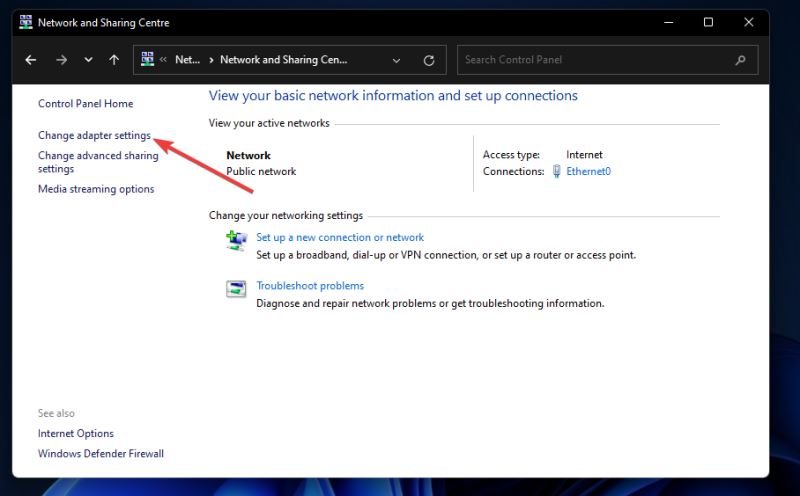
7、然后双击您的连接以打开其状态窗口,其中显示速度信息。
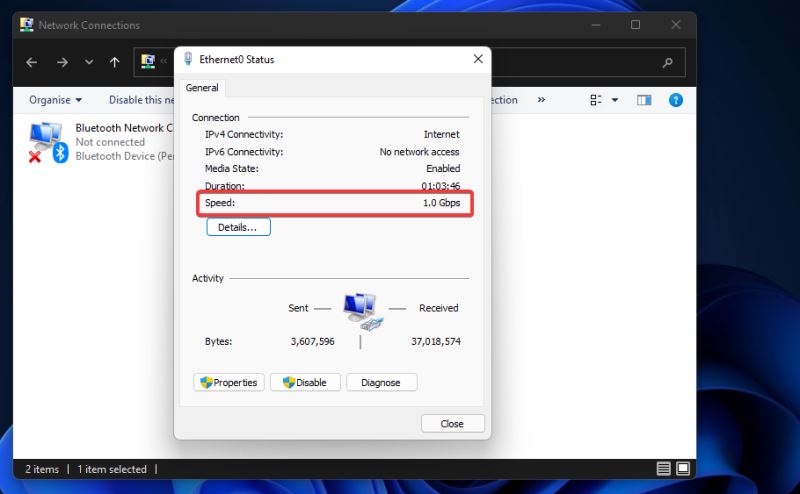
8、单击关闭退出窗口
如何加快PC的下载速度?
如果您的 PC 的下载速度有点慢,您可以通过多种方式加快下载速度。首先,在您的 PC 上关闭尽可能多的后台应用程序。您可以通过关闭“设置”的“后台应用程序”选项卡上的“让应用程序在后台运行”选项来实现。
Windows 11的系统更新会占用带宽,从而减慢下载速度。因此,减少更新的带宽使用可能会提高您的下载速度。您可以通过“设置”中“Windows 更新”选项卡的高级选项来限制更新带宽。
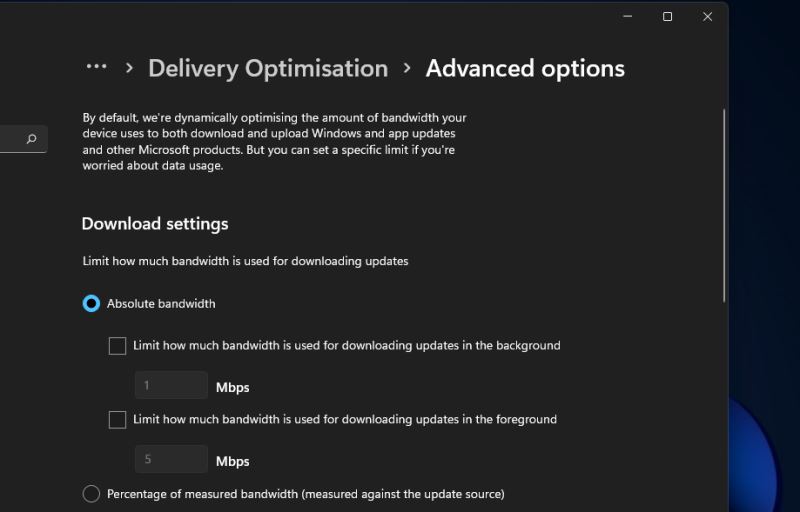
此外,关闭您已连接到 Internet 的任何其他设备,例如平板电脑、智能手机、游戏机等。如果可以,请选择禁用它们的 Internet 连接,然后将它们关闭。通过这样做,您将最大化您的Windows 11PC 的网络带宽。
至于您的 PC 的网络适配器卡,请记住它将您的 PC 连接到 Internet。了解如何检查网卡速度以立即查看所有网络设备的速度。此Windows 10过程中的步骤也适用于Windows 11。
如果您的 PC 的下载速度似乎比应有的速度低很多,您也可以尝试更新网络适配器的驱动程序。
相关文章
- 如何使用Phone Link将iPhone连接到Windows11?
- windows11推荐的项目怎么关闭?
- Windows11如何打开音量合成器?
- windows11家庭中文版insider preview评估副本怎么去除?
- windows11任务栏隐藏后怎么召出?三种方法教给你!
- windows11下载的软件怎么放到桌面上?
- 升级windows11后windows.old可以删除吗?最全5种删除方法教给你!
- windows11系统账户名和密码怎么看?
- Win11 深度精简版_ windows11 64位 超级精简版镜像 V2023
- windows11计算机怎么使用进制转换功能?
- windows11锁屏快捷键是什么?windows11锁屏快捷键介绍
- windows11能玩饥荒吗?windows11能不能玩饥荒详细介绍
- windows11玩逆战没声音怎么办?windows11玩逆战没声音解决方法
- windows11无法访问指定设备路径或文件怎么办?
- windows11桌面整体消失怎么解决?
- Windows11如何设置打印机首选项的高级选项?
相关推荐
-
Windows11专业版原版下载 五一特别版

Windows11专业版原版下载五一特别版采用全新的封装技术,百分百安全无毒,所有高危漏洞已经全部修复,保证用户的上网安全。系统,支持SSD固态硬盘的4K对齐,免激活,完美兼容新老机型。感兴趣的用户不要错过了。
-
微软windows11官网下载 V2023

微软windows11官网下载是全新推出的一款操作系统,拥有极为强大的功能,帮助用户高效地完成任务。界面和图标经过优化,所有操作设置都经过了严格的选择,保证用户能够获得完美的使用体验。
-
Windows11 25336.1010(rs_prerelease)iso镜像 V2023

微软今天面向Canary频道的Windows Insider项目成员,发布了4月最新更新Build 25336.1010(KB502692),本次更新并未引入任何新的功能 特性,感兴趣的用户可以下载试试。
-
Windows11正式版镜像文件(22H2) V2023
Windows11正式版镜像文件(22H2)是一款全新的操作系统,功能丰富多样,用户界面更加精美,使用Ghost封装技术,管理员帐号可直接登录系统,非常方便。系统运行非常流畅,能够很好地满足不同用户的多交互需求。
-
不忘初心Windows11 64位 深度精简版 V2023
不忘初心Windows11 64位 深度精简版系统是一款兼容性特别强大的优质专业系统。纯净无第三方软件及OEM信息,无更新版映像包含专业版、专业工作站版。并且该系统可以稳定的帮助用户们实现各种主流电脑以及组装机的快速装机,该系统非常值得下载尝试的。
-
Win11 22621.1485(KB5023778)3月正式版 V2023
微软最新发布的Win11 22621.1485正式版,在本次系统更新中为Microsoft Defender for Endpoint添加了许多新功能和改进,如用户自定义颜色模式时,任务栏上的搜索框会变亮。并解决了影响 PIN 的复杂性策略设置等一系列问题。感兴趣的朋友快来下载体验吧。



