
Win7麦克风有杂音怎么解决?Win7麦克风有杂音解决方法
最近有部分Win7系统的用户反映,在使用麦克风的时候遇到了麦克风有杂音的情况,相信有不少用户都有遇到过这样一种情况,这是怎么一回事呢?应该怎么解决?针对这一问题,本篇带来了Win7麦克风有杂音解决方法,分享给大家。
Win7麦克风有杂音解决方法
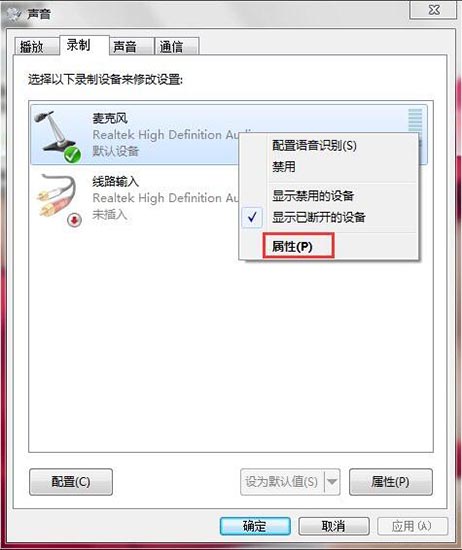
1、右键声音图标,选择录音设备:
2、随后出现声音的控制面板,右键 麦克风选择属性:
3、然后切换到高级选项卡,可以看到默认格式,就可以选择质量了。
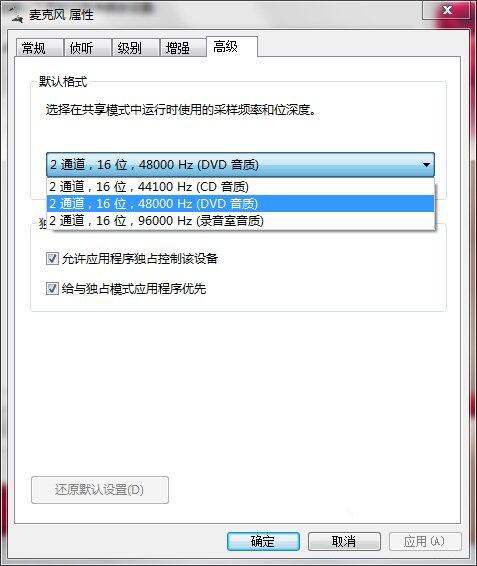
注意:慢慢提升品质看效果,如果可以就不要再提升了:
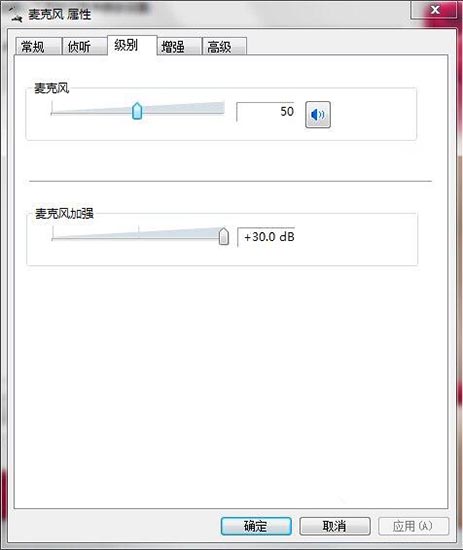
4、附加:另外看下级别选项卡,把麦克风增强设置为0:
相关文章
- win7麦克风说话没声音怎么办?
- win7麦克风音量乱跳怎么解决?
- win7连接麦克风后显示未插入解决步骤
- Win7如何关闭麦克风加强?Win7关闭麦克风加强的操作教程
- Win7电脑麦克风有回音如何解决?
- win7麦克风没有声音怎么办?
- Win7系统麦克风的声音设置方法
- Win7麦克风音量乱跳如何解决?Win7麦克风音量乱跳解决方法
- Win7麦克风电流声很大怎么解决?Win7麦克风电流声很大解决方法
- Win7系统麦克风没有声音怎么解决?Win7麦克风没有声音解决方法
- win7麦克风噪音设置在哪里
- Win7麦克风说话没声音怎么解决?Win7麦克风说话没声音解决方法
- Win7麦克风显示未插入解决方法
- Win7麦克风没有声音怎么办_麦克风没有声音解决方法
- win7麦克风显示未插入怎么办_麦克风显示未插入解决方法
- win7麦克风电流声很大怎么办_win7麦克风有电流声解决方法



