
Win10任务栏如何全透明化?Win10任务栏全透明化设置方法
Win10系统是目前用户使用最多的电脑操作系统,系统功能齐全,可以满足一些网友的个性化需求,比如说想要任务栏全透明等操作。下面小编就教下大家win10怎么设置任务栏全透明。

Win10任务栏全透明化设置方法
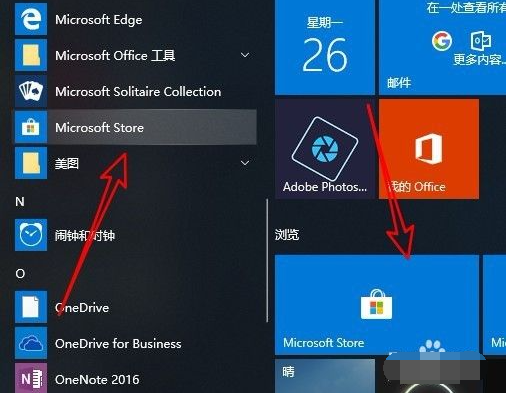
1、在电脑上点击开始按钮,在弹出菜单中找到并点击Microsoft Store菜单项,或是点击开始菜单中的Microsoft store的磁贴打开。
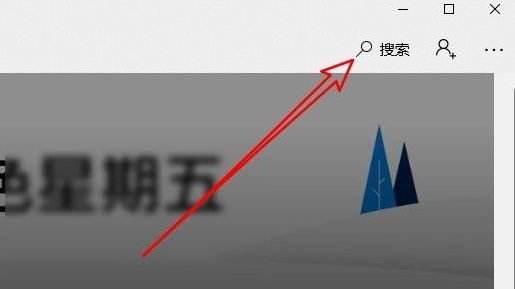
2、接着在打开的应用商店软件主界面,点击右上角的“搜索”按钮。
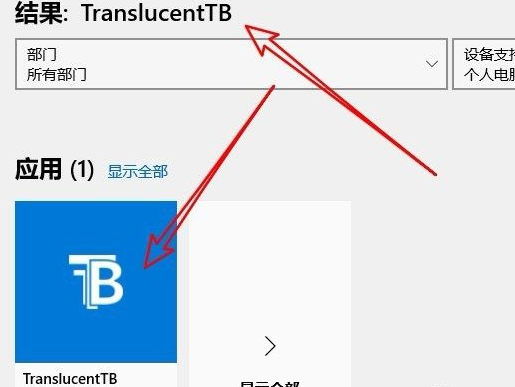
3、在打开的应用商店搜索框中输入TranslucentTB进行搜索,然后点击搜索结果中的TranslucentTB图标。
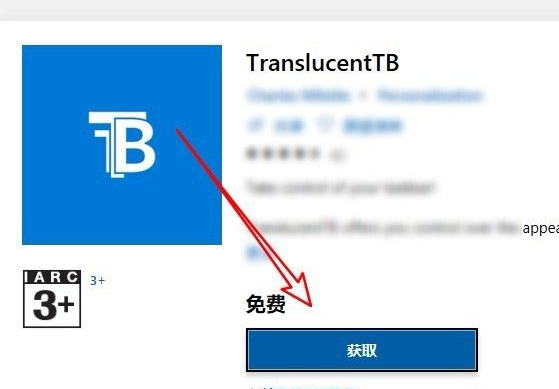
4、在打开的TranslucentTB窗口中,我们点击下面的“获取”按钮。
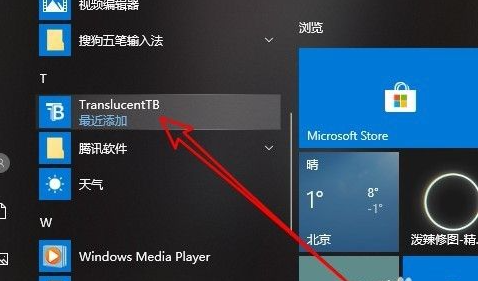
5、这时TranslucentTB就会自动下载并进行安装,安装完成后,点击开始菜单中的TranslucentTB菜单项。
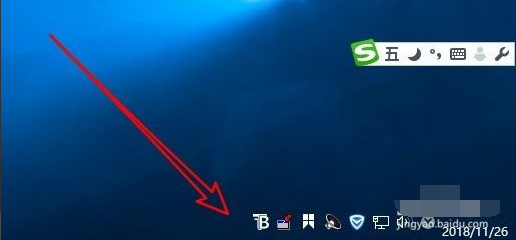
6、这时软件就会自动设置任务栏,现在可以看到当前的任务栏已完全透明了。与壁纸完全融合在一起。
以上便是让win10任务栏全透明的设置方法,有需要的小伙伴可以去下载使用哦。
相关文章
- win10任务栏变宽了怎么调回来?
- Win10任务栏的天气要怎么关闭/取消?最简单的方法来啦!
- Win10如何关闭任务栏最近列表?
- win10任务栏频繁卡死的三种解决方法
- win10任务栏右边图标合起来的方法教程
- win10任务栏卡死非常频繁怎么办?
- win10任务栏卡死但桌面正常怎么办?
- Win10任务栏卡死,无响应,点不动的解决方法汇总!
- win10电脑任务栏图标不见了怎么恢复?两种方法教你!
- Win10任务栏假死问题解决方案
- win10任务栏变成白色怎么恢复?四种方法教给你!
- win10任务栏无响应怎么办?彻底解决win10任务栏无响应问题
- win10系统怎么修改任务栏颜色?win10任务栏改变颜色的方法
- win10任务栏有个地址怎么取消?win10地址栏怎么关闭
- win10怎么把任务栏变大?win10任务栏图标变大的方法
- win10关闭任务栏合并标签怎么设置?win10任务栏标签不合并



