
Win10字体更换的操作教程
近期有部分用户想让自己的电脑更有个性,因此想要更换电脑系统的默认字体,那么应该如何操作呢?今天小编就为大家带来Win10字体更换的操作教程介绍,步骤简单,安全有效,还不知道如何操作的朋友们一起来看看吧。

Win10字体更换方法步骤
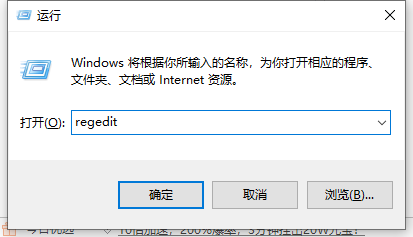
1、首先,按win+r打开运行窗口,输入regedit,点击确定。
2、在打开的注册表编辑器中依次打开下列文件。

3、找到并点击fonts,在右侧列表中打开Microsoft YaHei & Microsoft YaHei UI (TrueType)。

4、把你想要修改的字体填入数值数据后,点击确定。

5、最后回到注册表编辑器,找到Microsoft YaHei Bold & Microsoft YaHei UI Bold(TrueType),再次将数值数据修改为想要的字体即可。

相关文章
- win10字体文件夹名称乱码怎么办?win10字体文件夹名称乱码解决方法
- win10字体库字体无法使用怎么办?
- Win10系统字体锐化严重的解决办法
- win10字体安装后使用不了的解决方法
- Win10字体虚化解决方法
- Win10字体文件夹拒绝访问解决方法
- Win10字设置体大小的方法
- Win10字体颜色太浅的调整方法
- win10字体模糊发虚电脑问题还是系统问题?
- win10字体模糊怎么调?win10字体模糊发虚不清晰的解决方法
- win10字体模糊发虚不清晰怎么解决?四种方法给你!
- Win10字体模糊发虚电脑问题还是系统问题?
- win10电脑怎么找到系统字体?如何找到win10电脑的字体?
- win10字体变了怎么改回来?
- Win10系统字体模糊发虚不清晰的解决方法
- Win10怎么导入新字体?Win10字体安装教程



