
Windows7放大镜在哪?放大镜的使用方法
有些用户的眼神不太好,希望能够使用电脑自带的放大镜功能,让画面更加方便浏览一些,那么在Windows7系统中如何打开这个功能呢?下面系统部落小编就给大家分享一下Windows7放大镜功能的使用方法。
1、Windows放大镜使用
使用Windows 键 + 符号键“+”将放大镜打开之后,可以看到界面上有一个放大镜,如果用鼠标或者键盘可以控制方向,使用下面介绍的快捷键可以进行操作。点击界面上的放大镜图标可以打开Windows7放大镜的主界面,可以进行设置。
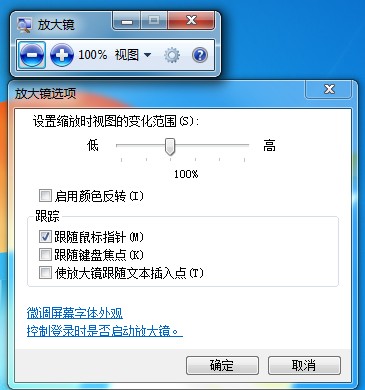
2、Windows放大镜快捷键大全
Windows 键 + 符号键“+”:
调用Windows7放大镜,并且放大局部内容;
Windows 键 + 符号键“-”:
调用Windows7放大镜,并且缩小局部内容;
Windows 键 + Esc:
退出放大镜;
Ctrl + Alt + F:
切换到全屏模式(Full screen mode);
Ctrl + Alt + L:
切换到镜头模式(Len mode);
Ctrl + Alt + D:
切换到停靠模式(Dock mode);
Ctrl + Alt + I:
反色;
Ctrl + Alt + 箭头键:
按照箭头键方向平移(就是键盘控制移动方向);
以上就是Windows7放大镜的使用方法和快捷键,希望可以帮助到你。
相关文章
- windows7无法搜索新更新怎么办?
- windows7升级错误0x80072f8f怎么办?
- windows7旗舰版怎么连接蓝牙耳机?
- windows7显卡驱动不兼容怎么办?两种简单发方法教给你!
- windows7旗舰版怎么开启aero主题?三种方法!
- win7系统下载纯净版_windows7旗舰版精简安装版ISO镜像(64位免激活)
- Win7精简版下载_Windows7精简版系统64位下载(收藏) V2023
- windows7如何设置电脑不休眠不锁屏?
- windows7删除文件不进入回收站怎么操作?
- Window7旗舰版_Windows7 Ghost版ISO镜像64位纯净版
- Win7纯净版GHOST_Windows7 纯净版镜像(免激活)最新下载
- 电脑windows7升级win10后启动不了怎么办?
- windows7中窗口最大化的四种方法
- Windows7 旗舰版下载_Win7 64位 2023全新旗舰版(稳定,超流畅)下载
- windows7旗舰版如何调整屏幕亮度?
- windows7启动不了怎么办?windows7启动不了的解决方法
相关推荐
-
win7系统下载纯净版 windows7旗舰版精简安装版ISO镜像

windows7旗舰版精简安装版ISO镜像简化了大部分不必要的冗余组件,保留了一些功能组件,对工作和游戏没有影响,对系统进行了全方位的优化,大大减少了CPU的内存占用,为任务分配了更多的资源,让电脑更流畅。
-
深度技术windows7系统旗舰版 V2023

深度技术windows7系统旗舰版安装过程无需人员值守,十分钟左右即可完成安装,支持多种安装方式,轻松简单完成系统的安装,并具有强大的病毒查杀功能,保证系统是绿色安全无病毒,系统还内含多种的硬件驱动,安装过程系统会自动识别并完成安装,用户就不用自己去查找安装了。
-
windows7旗舰版32位安装版下载百度云 V2023

windows7旗舰版32位安装版下载百度云经过一定程度的精简,去除了许多不必要的功能服务,但是丝毫没有影响到系统的稳定性。拥有强大的兼容性,可以保证系统在运行时不会出现任何情况的崩溃现象,欢迎用户下载体验。
-
windows7中文版免费下载2023
windows7中文版免费下载2023经过众多专业人员测试,能够在各种不同的环境中稳定的对计算机进行完美装机,装机步骤简单,非常适合新手用户。集成大量品牌机和各种组装机的驱动,拥有安全纯净的特点,无论是运行游戏还是软件都非常的流畅。
-
Windows7终极精简纯净版 V2023
Windows7终极精简纯净版 V2023是小编为大家准备的最新的win7精简版本镜像,这里为大家删除了一些不必要的程序,非常的纯净,而且有着多种快捷的安装方式,无需激活,安装完成马上就可以使用!
-
系统之家Windows7精简版64位 V2023

系统之家Windows7精简版64位是一款专为很多爱玩的朋友设计的操作系统,此系统属性的改动更适合用户在玩游戏的时候发挥更强大的系统性能,通过最大限度地减少掉帧情况,用户可以更好地享受使用电脑的乐趣,主要特点是安装后的尺寸:它更小,占用的C盘更少。



