
win10总是自己安装一些软件怎么办
win10总是自己安装一些软件怎么办?Win10系统的UWP应用,能够在后台自己静默安装一些微软推广的软件,如果用户不喜欢的话,要怎么禁止win10系统自己下载安装应用呢?

设置步骤如下
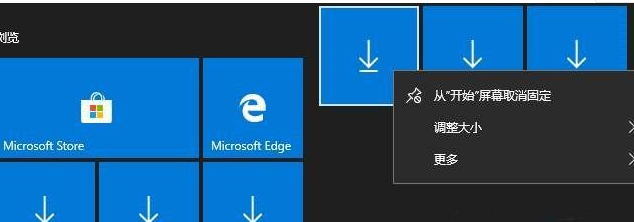
1、首先如果你的电脑刚安装好Win10,没有连接网络的话是无法安装的,会像下图一样都是下载的箭头。

2、用户可以右键取消掉这些磁贴。
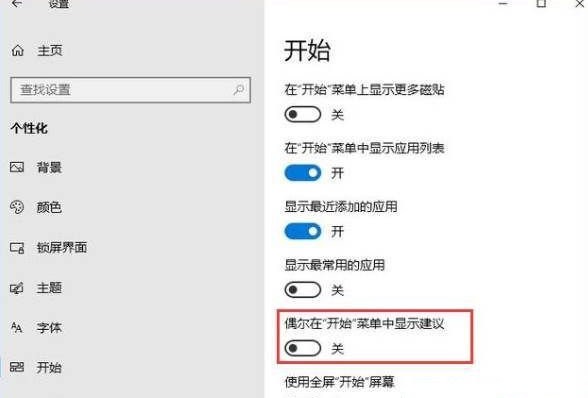
3、在设置——个性化——开始中关闭 【偶尔在开始菜单中提示建议】。
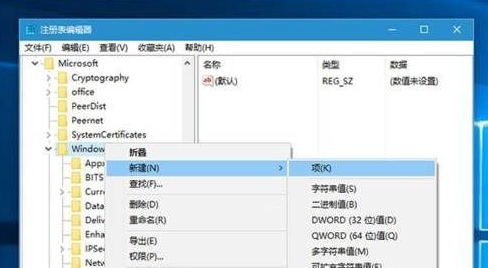
4、按下WIN+R,打开注册表,定位到:HKEY_LOCAL_MACHINESOFTWAREPoliciesMicrosoftWindows
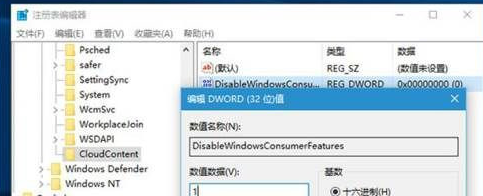
在该项下新建名为CloudContent的子项。
5、选中CloudContent项,在右侧新建名为DisableWindowsConsumerFeatures的DWORD(32位)值,如下图所示。
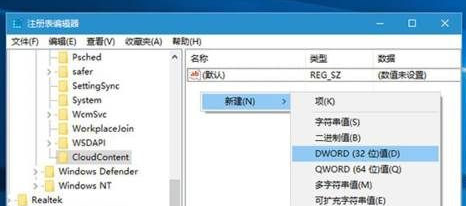
6、双击DisableWindowsConsumerFeatures,将其值设置为1,然后保存。
以上设置完成之后,我们再使用Win10系统过程中,Win10就不再偷偷的给你自动安装应用了。



