
Win10电脑很卡怎么办?Win10电脑必须做的优化教程
Win10用久了总会出现一些问题,比如系统运行速度比较慢,而且还卡,严重影响工作效率,这是常见故障问题,怎么办?今天小编就教大家具体的优化方法,希望可以帮助到大家。

操作方法:
一、关闭家庭组(使硬盘占用大幅降低)
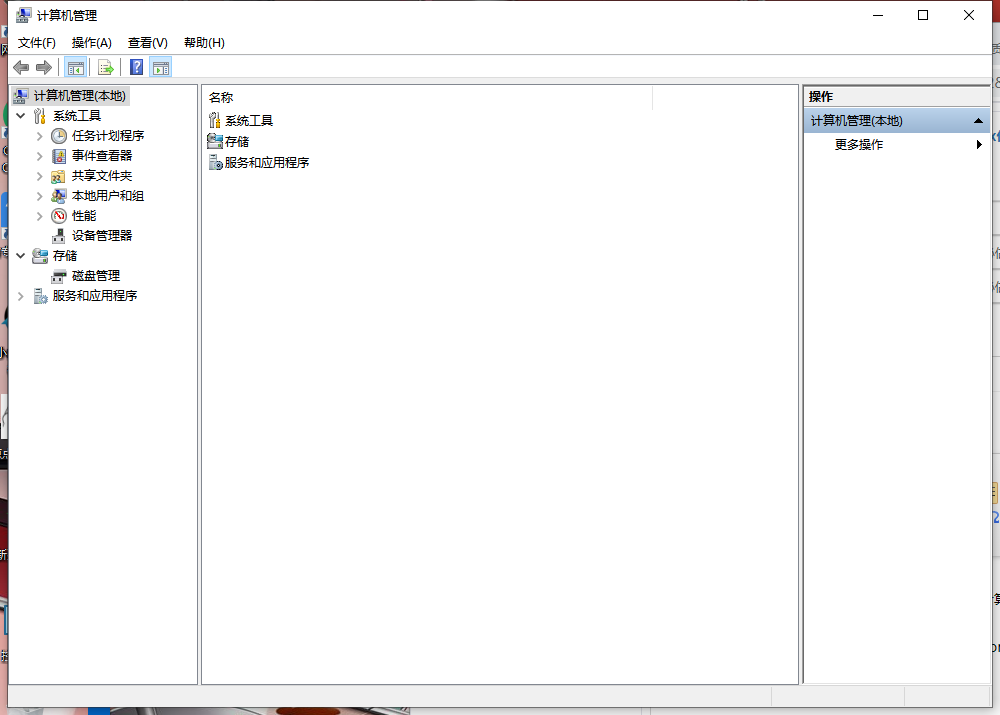
1、右键点击此电脑——选择管理——进入计算机管理。
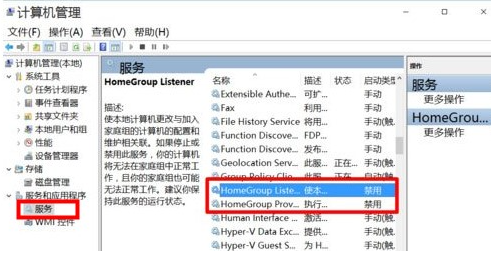
2、左侧的菜单选择服务——在右侧找到“HomeGroup Listener”和“HomeGroup Provider”两个服务。
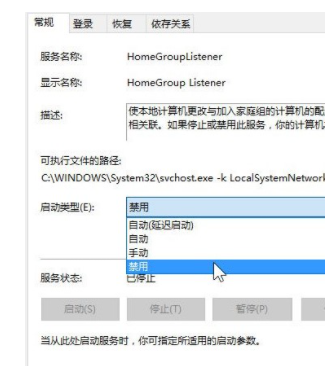
3、右击选择属性——把启动类型改为禁用。
二、卸载无用应用
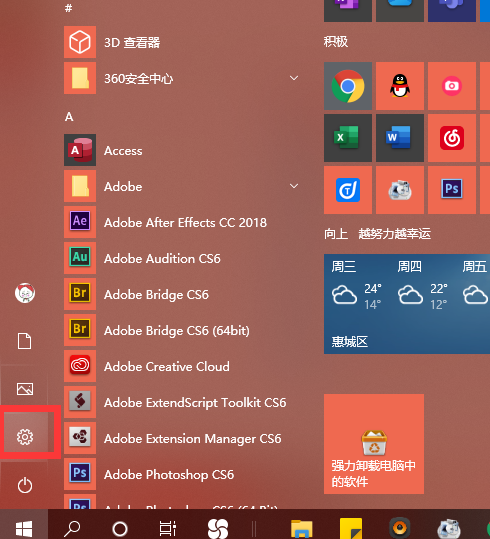
1、点击开始菜单——选择设置。
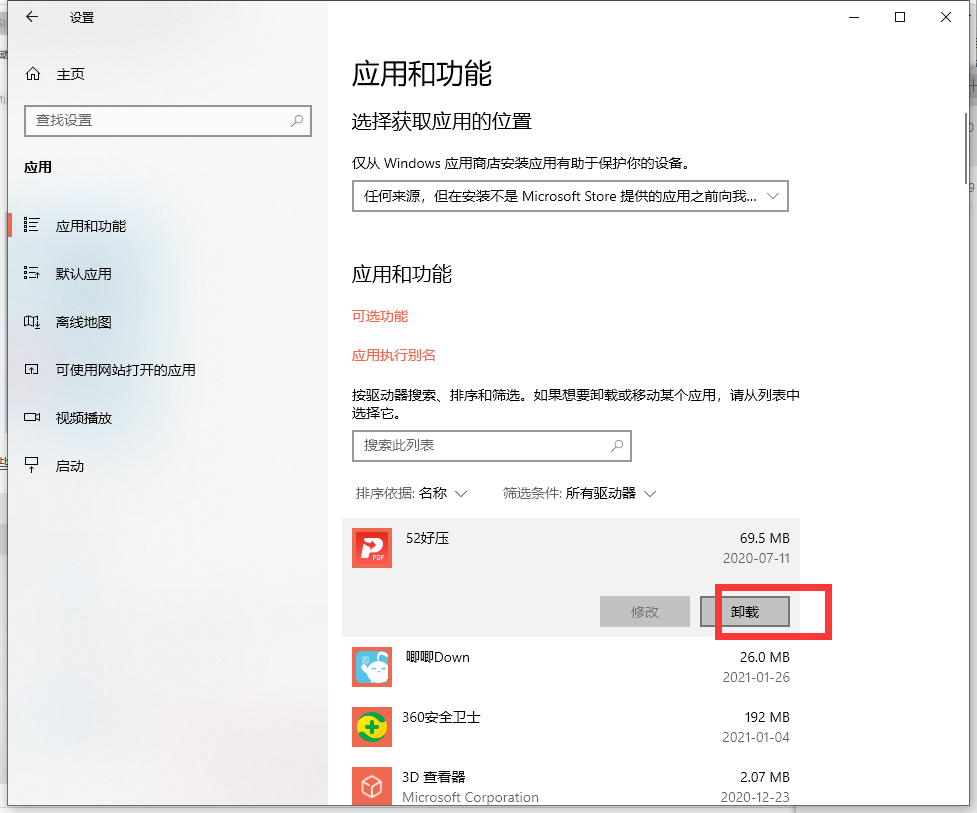
2、点击应用——选择应用和功能,可以卸掉一些您用不到的系统自带应用。
三、关闭优化驱动器
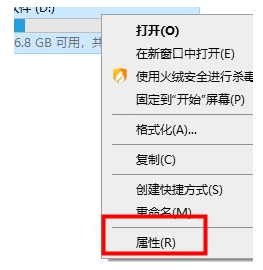
1、双击此电脑打开——右键点击任意磁盘——选择属性。
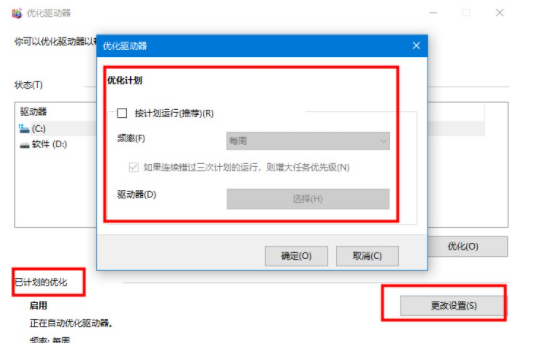
2、标签选择工具——点击优化。

3、在已计划的优化处——点更改设置——取消勾选计划。
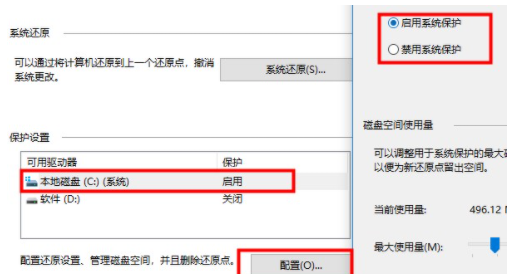
四、禁用系统保护
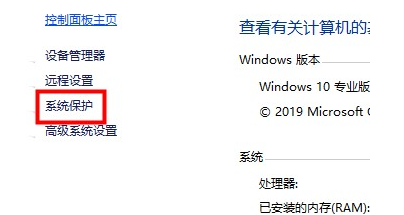
1、右键此电脑——选择属性——在左侧选择系统保护。
2、配置系统保护功能,选择禁用。(有开启的话)。
五、关闭IPV6服务(如果您的网络运营商不分配IPV6地址)
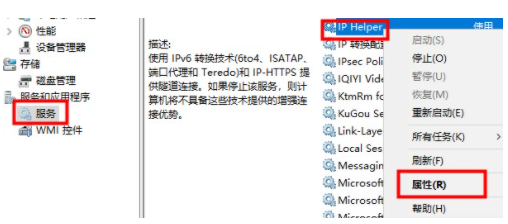
1、右键点击此电脑——选择管理——在左侧菜单选择服务——右侧找到IPHelper——右击选择属性。
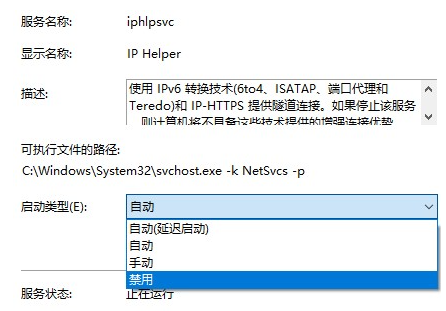
2、打开的窗口中把启动类型改为禁用。
那么以上就是win10最新版必做的系统优化的全部内容啦,希望对你有所帮助!



