Win11系统语言修改不了中文 Win11系统的语言设置教程
最近有部分用户安装到Win11系统之后,反映Win11系统语言修改不了中文,不知道Win11系统的语言怎么设置,遇到这种情况应该怎么办呢?针对这一问题,本篇带来了Win11系统的语言设置教程,操作简单,分享给大家,一起看看吧。


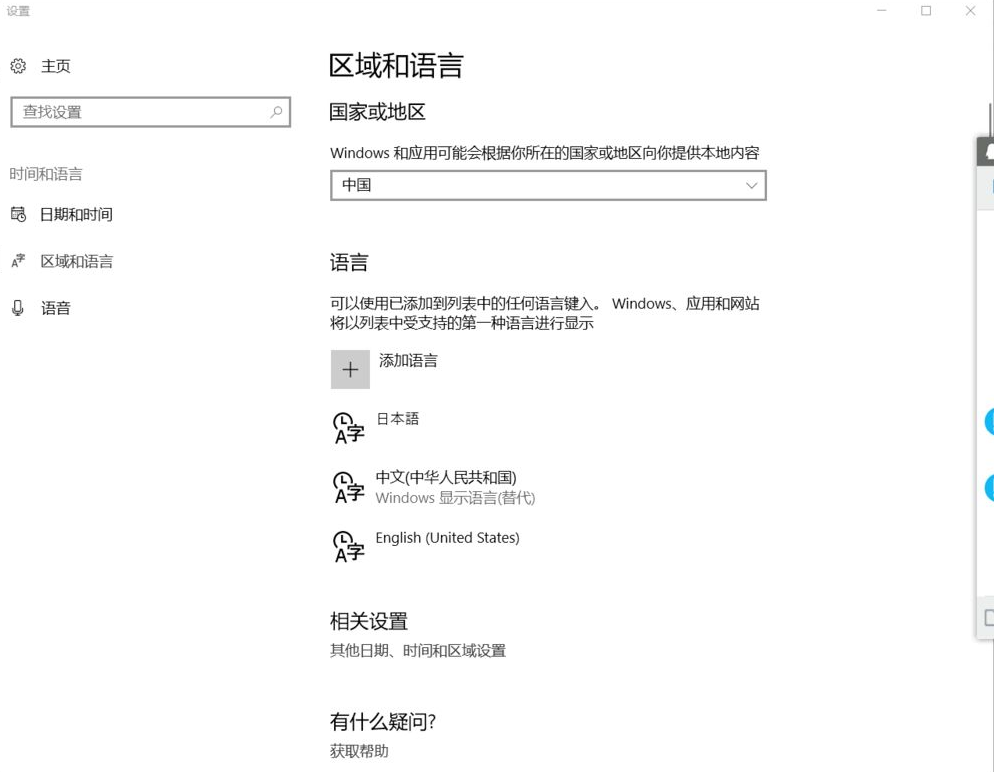
1、首先打开区域和语言设置(搜索),看看是否有“显示语言(替代)”,如果有,恭喜你,你马上就能解决问题了。
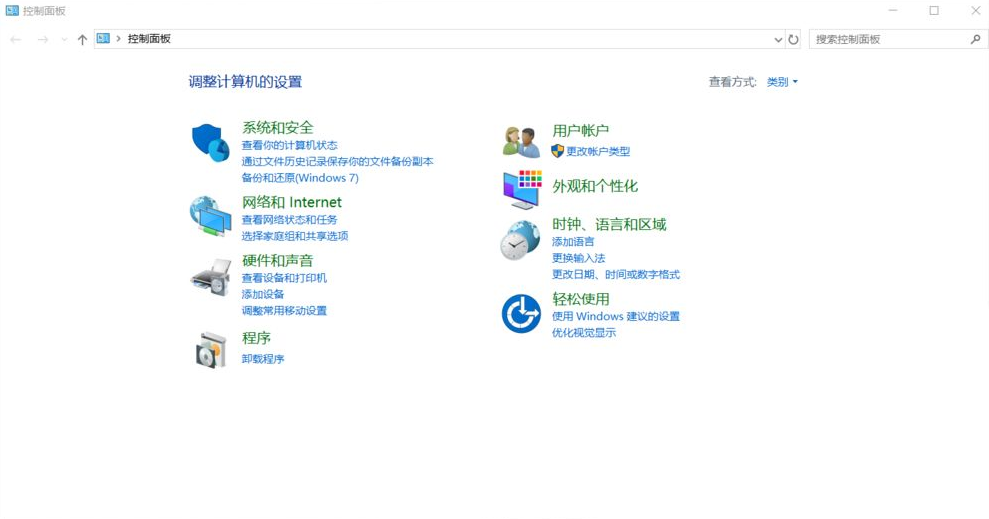
2、接下来很简单,打开控制面板(搜索) 点击添加语言,点击高级设置
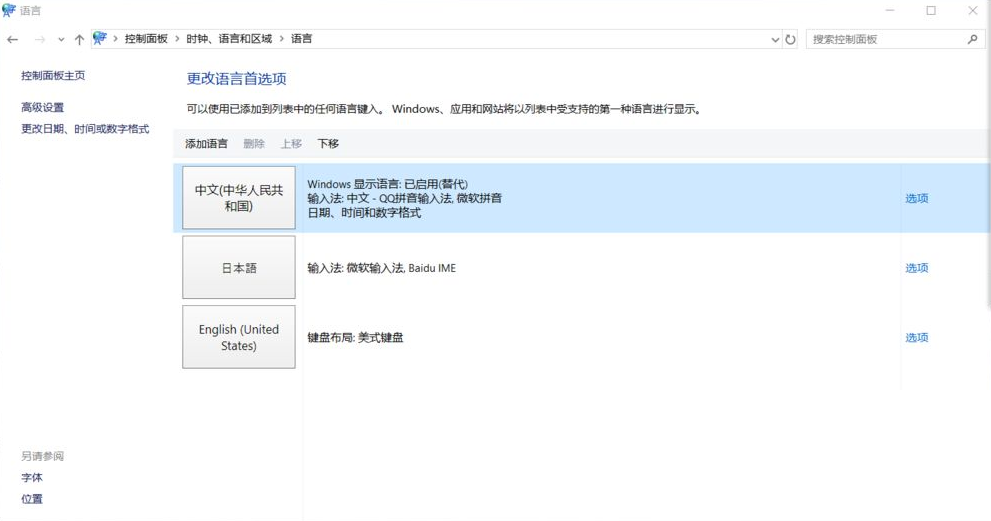
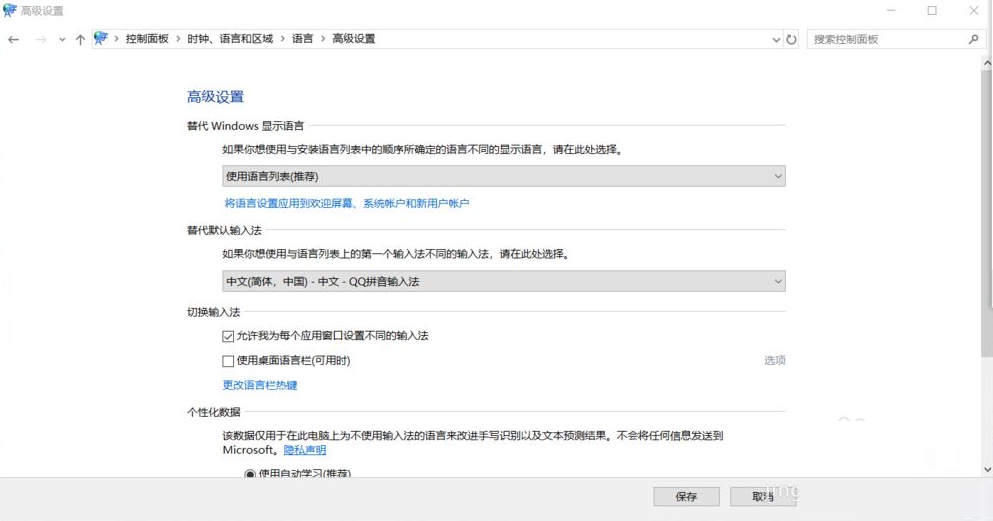
3、在“替代Windows显示语言”选项下选择“使用语言列表(推荐)”并保存
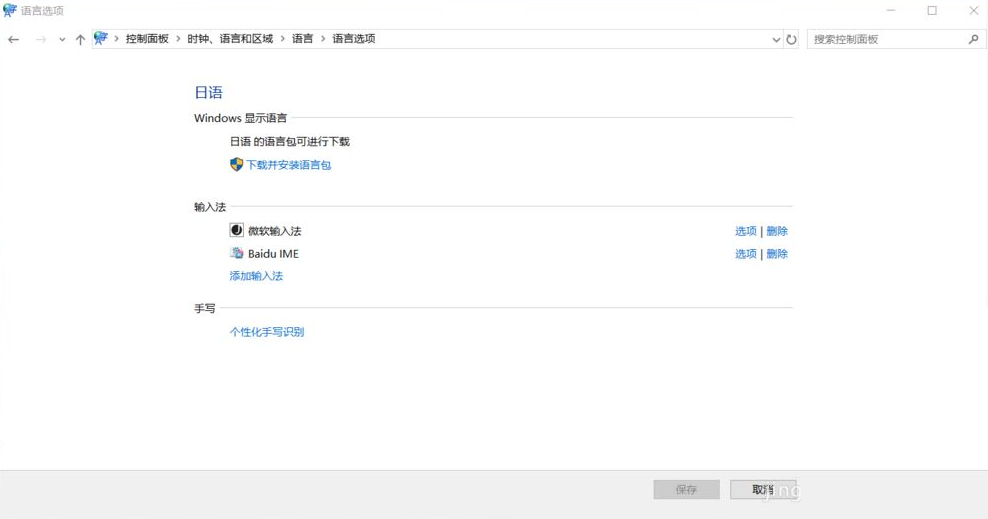
4、系统会回到这个界面,可以看见其他语言后“windows 显示语言 可进行下载”,点击想要的显示语言后面的 选项
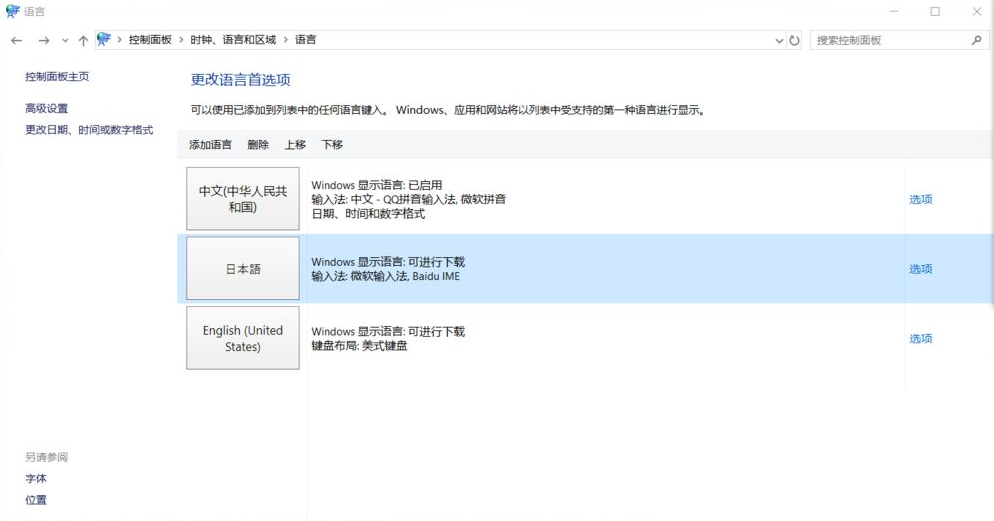
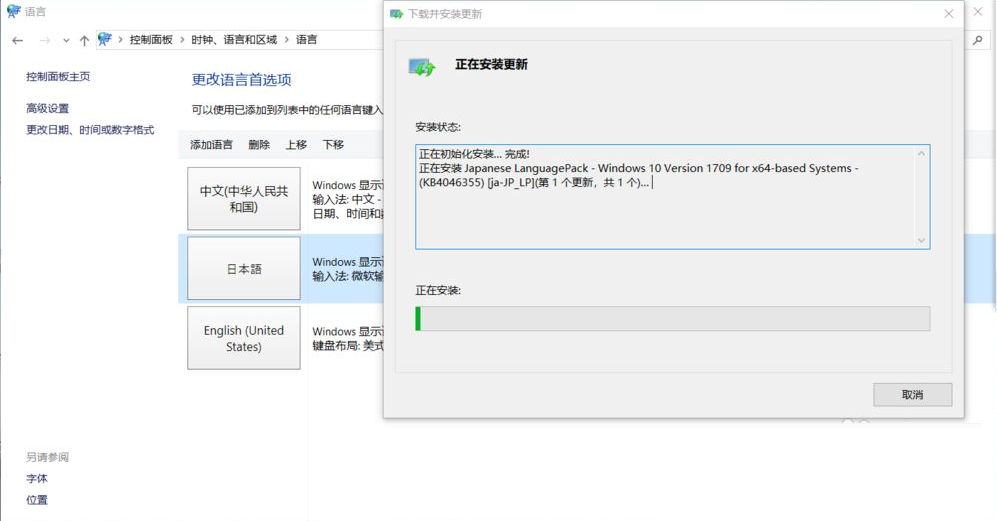
5、然后下载《Win中文语言包》安装,安装完毕就可以替换显示语言了,是不是很简单呢。