
Win7纯净版系统电脑共享打印机如何设置?
我们在使用Win7系统进行办公的时候,可以将多台电脑连接一台打印机进行使用,这样可以节约资源,那我们要怎么给电脑设置共享打印机呢,下面教给大家操作的方法,大家按照下方的操作方法进行操作即可。
Win7系统电脑共享打印机设置的方法:
第一步:Guest属性中取消禁用用户
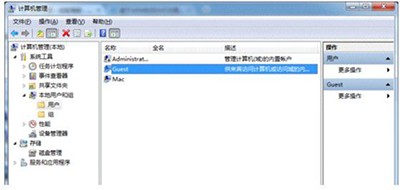
1、点击“开始”按钮,在“计算机”上右键,选择“管理”,如图示。在弹出的“计算机管理”窗口中找到“Guest”用户,如图示。
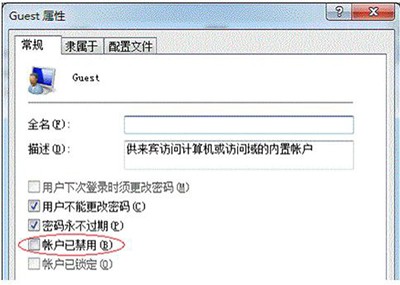
2、双击“Guest”,打开“Guest属性”窗口,确保“账户已禁用”选项前面的勾没有勾选,如图示。
第二步:设置共享打印机
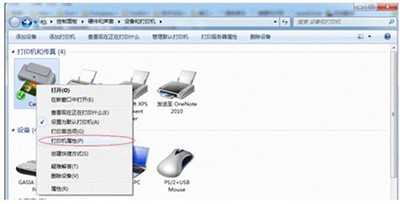
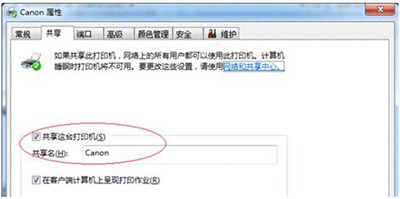
1、点击“开始”按钮,选择“设备和打印机”在弹出的窗口中找到想共享的打印机,在该打印机上右键,选择“打印机属性”,如图示。
2、切换到“共享”选项卡,勾选“共享这台打印机”,并且设置一个共享名(请记住该共享名,后面的设置可能会用到),如下图:
相关文章
- 深度Win7纯净版系统_深度技术Win7 64位纯净版(旗舰版)
- Win7纯净版系统镜像下载_Win7 64位纯净版系统镜像(带USB3.0驱动)
- Win7 64位纯净版系统镜像(带USB3.0驱动)2023下载
- win7纯净版系统在哪里下载 win7纯净版系统下载地址分享
- Win7纯净版系统下载_Win7旗舰版64位纯净版ISO镜像
- Win7系统下载V2023纯净版 Win7纯净版系统镜像[64位]下载
- 最好用的Win7纯净版系统[Win7 64位精致纯净版]
- 最新深度纯净版win7旗舰版镜像(国庆特别版)
- [最好用的Win7纯净版系统]Win7 64位精致纯净版V2022.07(带USB3.0驱动)
- [最好用的Win7纯净版系统]Win7 64位精简纯净版V2022.06(带USB3.0驱动)下载
- It天空Win7 ghost纯净版旗舰版64位
- win7最纯净版gho镜像在哪里下载
- 小编教你最简单的系统之家win7纯净版系统下载的操作方法
- Win7纯净版系统输入面板tablet pc关闭步骤操作演示
- Win7打开iTunes提示bonjour服务已被禁用怎么办
- Win7设置开机默认开启numlock的图文教程
相关推荐
-
超流畅Win7纯净版系统iso V2023

超流畅Win7纯净版系统iso内置一键快速分区、一键准备等工具,小白用户也可以轻松完成。系统不再使用脚本错误通知、帮助等无用的服务项目。新的Ghost包装技术包装系统,带来多种安装方案。打开菜单的速度很快,反应时间很短。磁盘共享功能关闭,木马病毒无处入侵。
-
Win7旗舰版64位纯净版ISO镜像 V2023
Win7旗舰版64位纯净版ISO镜像让你的系统可以保持在最佳的运行状态,是电脑、笔记本安装系统的最佳系统之一,内置2023年最新万能驱动,游戏运行库以及Windows运行库,一键安装,立马可以投入使用!本系统通过严格测试分享给大家,不容错过!
-
Win7纯净版系统镜像64位 V2023
Win7纯净版系统镜像64位是以微软最新发布的Win7旗舰版镜像(集成最新补丁),通过精心设置优化制作的版本。主要特点是非常稳定,运行流畅、占用CPU和内存都非常少,开关机速度较快。
-
系统之家win7 32位免激活纯净版 V2023
系统之家win7纯净版系统采用经典的32位旗舰版进行优化,具备适应性高、兼容性好、速度快等特性,很适合旧型号电脑安装使用。通过对多余的组件与家在服务项进行移除禁用,系统运行更流畅。集成公版驱动与VC运行库,保证安装完成不会出现无法使用鼠标或键盘等。
-
深度系统win7纯净版gho V2023

深度系统win7纯净版gho 2023智能分配磁盘空间,优化文件存储路径,经过多次安装测试,确保安装最便捷,安装过程不会出现蓝屏、卡住的情况。对于用户来说,是一个简单又好用的精简版win7系统。
-
最新win7改良纯净版系统 V2023
最新win7改良纯净版系统 V2023是小编为大家带来的最新的win7纯净版本系统,这款系统拥有强大的稳定性和兼容性,几乎适应所有的主流机型,而且采用全自动的装机,彻底解放双手,喜欢win7系统的用户千万不要错过了!



