Win11如何关闭开机自启?Win11关闭开机自启的方法
相信很多用户都已经安装了Win11系统,在开机的时候会发现同时启动了很多的软件,其中有些根本用不到的,那么有没有方法可以关闭开机自启呢?针对这一问题,本篇带来了Win11关闭开机自启的方法,操作简单,分享给大家。

Win11关闭开机自启的方法
1、首先我们按下键盘上的“Win+i”打开设置。

2、然后在左边找到并进入“应用”。
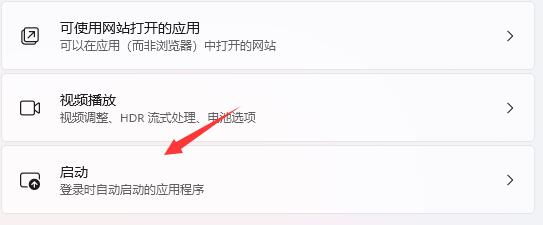
3、接着在右侧点击并进入“启动”设置。
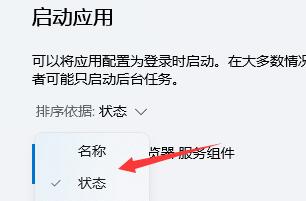
4、在启动应用下,将排序依据更改为“状态”。
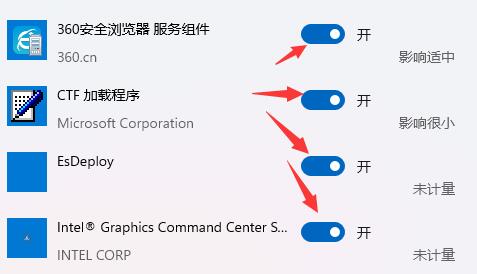
5、最后在其中就可以关闭开机自启的软件了。