Win11如何清除C盘没用文件?
我们的系统中C盘是存放系统文件的地方,如果放太多的东西的话造成系统空间不足就会使系统出现卡顿,那我们要怎么清理C盘中没用的文件呢,我们可以通过系统的清理功能进行智能的筛选,下面教给大家清理的方法,希望可以帮到大家。
Win11清除C盘无用文件的方法
1、首先在桌面上找到“此电脑”,双击打开它。
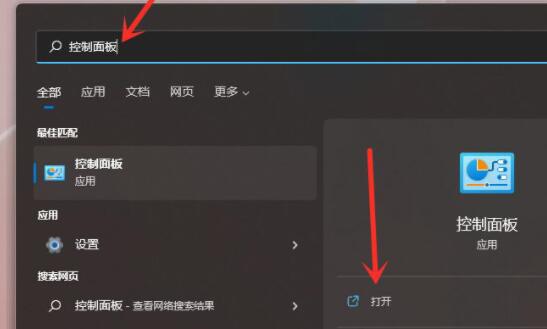
2、接着右键选择c盘,点击最下方的“属性”。
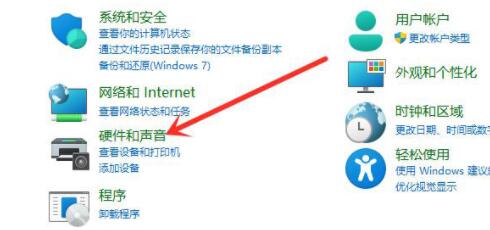
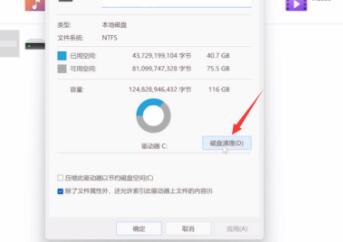
3、在属性界面中选择“磁盘清理”如图所示。
4、在其中勾选不需要的文件,然后点击下方“确定”。
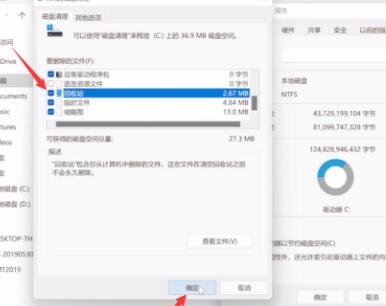
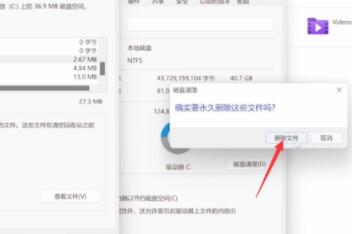
5、最后在弹出提示窗口选择“删除文件”就可以了。