
如何修改Win10电脑的屏幕分辨率?
长时间面对屏幕,会特别伤眼睛,调整屏幕分辨率会好很多,那么如何修改Win10电脑的屏幕分辨率?相信还有很多用户不清楚,具体应该怎么操作呢?针对这一问题,本篇带来了修改Win10电脑的屏幕分辨率的方法,操作简单,分享给大家。

Win10系统修改屏幕分辨率步骤:
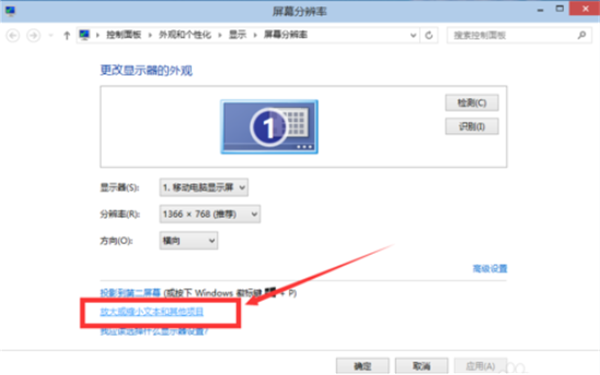
1、右键单击win10桌面的空白区域,然后选择屏幕分辨率。
2、输入后,设置显示,分辨率和方向,然后单击“应用”。
选择显示器配置。
3、选中“自定义大小”选项,您可以选择“放大或缩小文本和其他项目”来调整所有项目的大小。
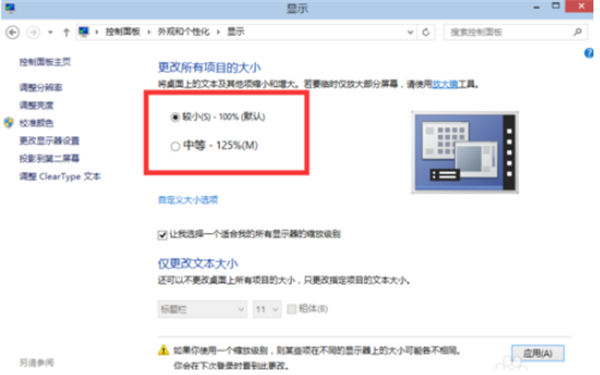
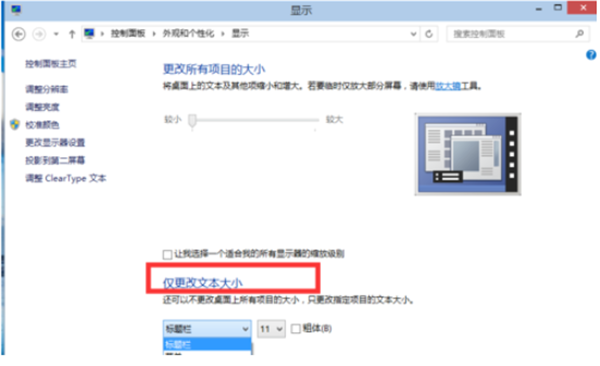
4、您可以在“仅更改文本大小”中选择适当的列以调整其大小。设置后,单击“应用”。
以上便是win10系统电脑分辨率的调整方式啦,希望能帮到大家。



