
Win10系统如何设置静态IP地址?Win10系统设置静态IP地址的方法
Win10系统如何设置静态IP地址?相信还有很多用户不清楚,设置静态IP地址可以避免IP地址冲突,那么应该怎么设置呢?针对这一问题,本篇带来了Win10系统设置静态IP地址的方法,操作简单,分享给大家,感兴趣的继续看下去吧。

方法/步骤
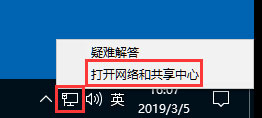
1、右下角的显示屏图标点右键,点击打开网络和共享中心;
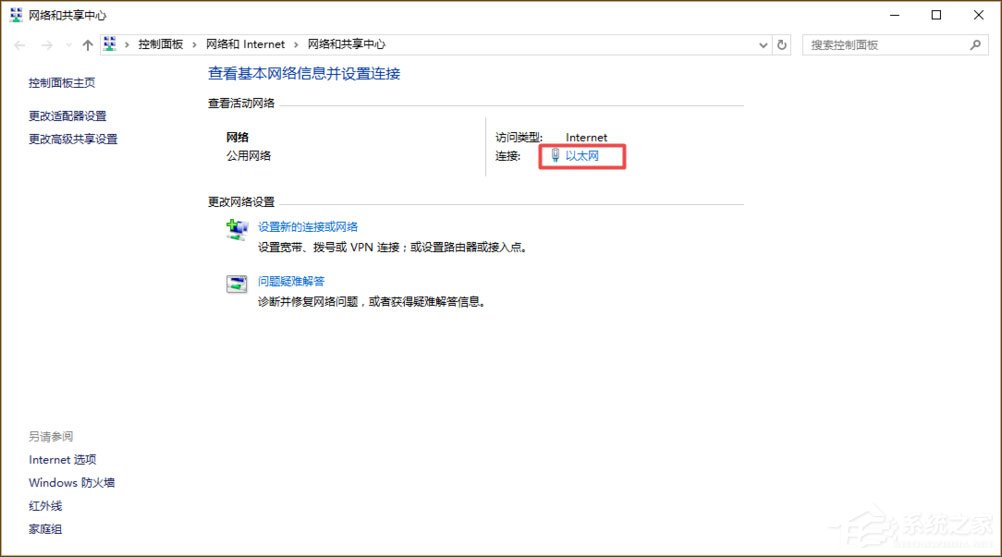
2、点击以太网;
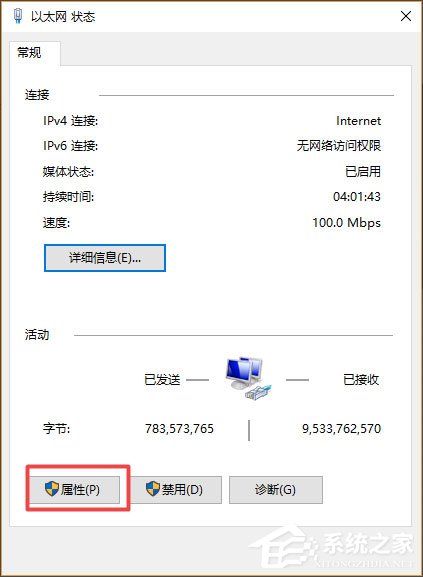
3、在新窗口点击属性;
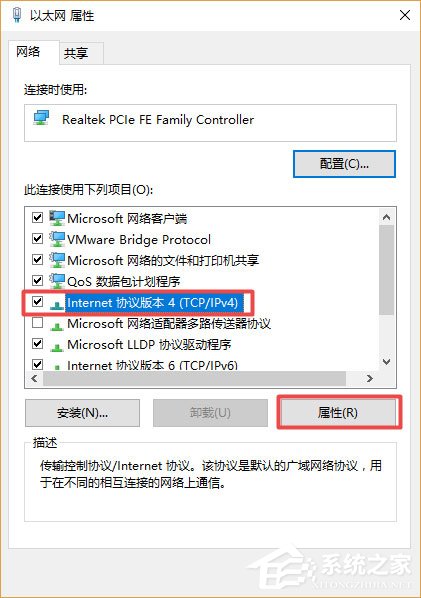
4、选中Internet协议版本4(TCP/IP4),点击属性;
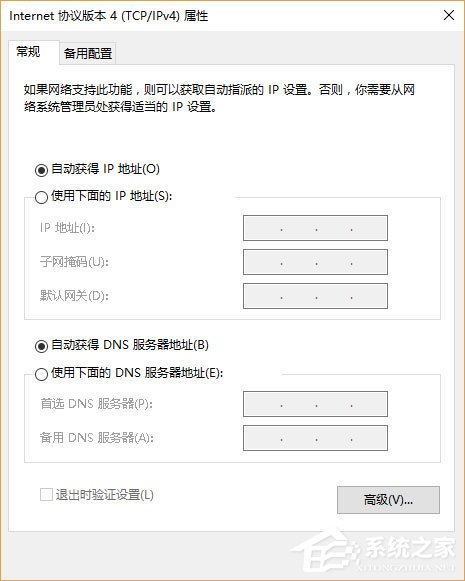
5、现在IP和DNS是自动的;
6、打开CMD,输入ipconfig/all,将红框内的内容照搬到“选中internet协议版本4(TCP/IP4)”窗口中。其中IP地址的最后一段可以设置为1-255的任意一个数字,建议设置大一些以免和局域网中的其它用户冲突;
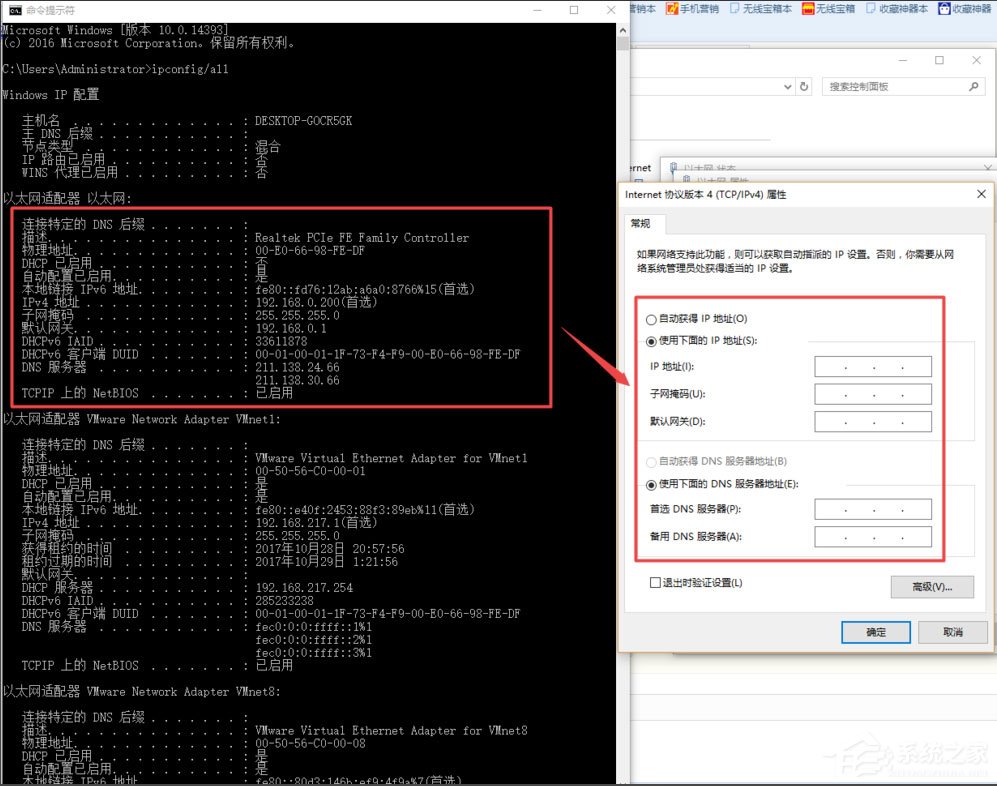
7、点击确定,如果电脑右下角的显示屏小图标没有黄色感叹号,说明可以正常上网。

以上就是Win10系统设置静态IP地址的方法,按照以上方法进行操作,就能轻松设置好静态IP地址了。



