
win10netframework3.5无法安装怎么办
win10netframework3.5无法安装怎么办?如果netframework3.5下载后无法安装,我们到微软官网下载之后仍然时一样的结果。那就是系统的问题,跟着小编一起看下去吧。
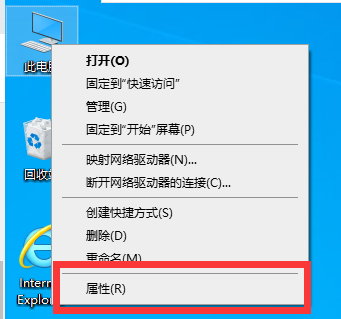
1、首先在桌面找到此电脑并右键点击属性。
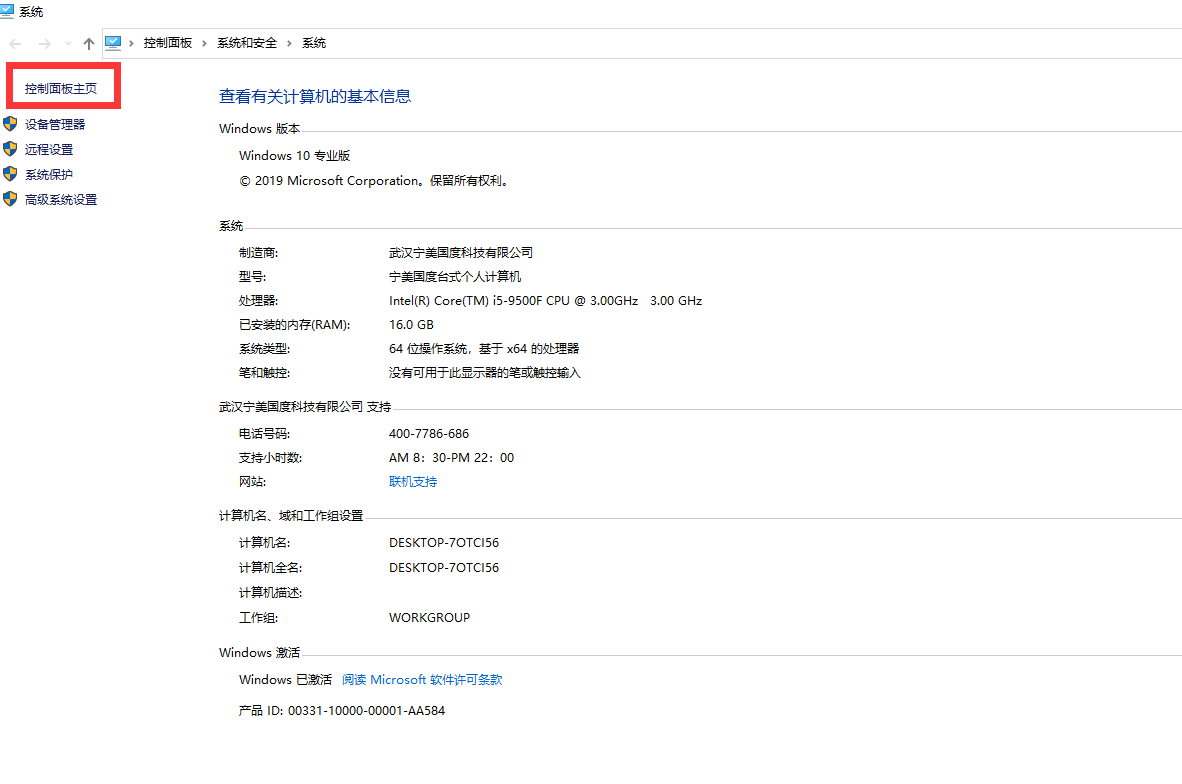
2、点击左侧列表中的控制面板主页。
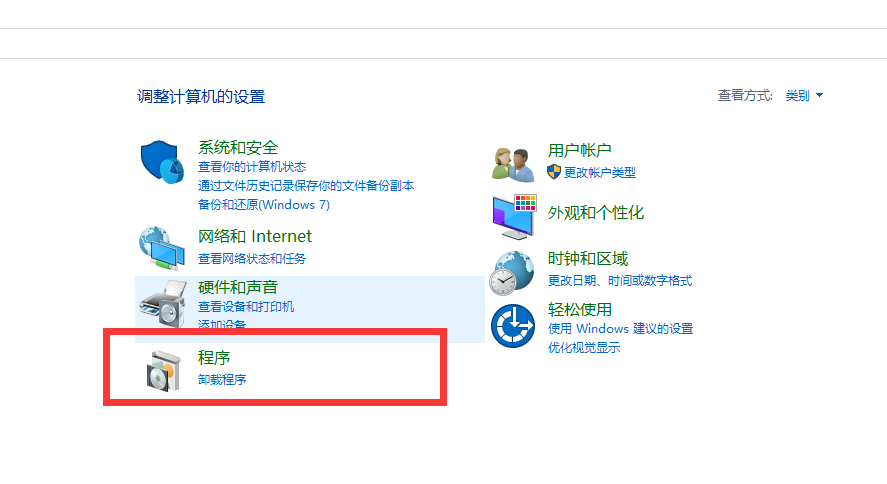
3、点击程序,再点击程序和功能。
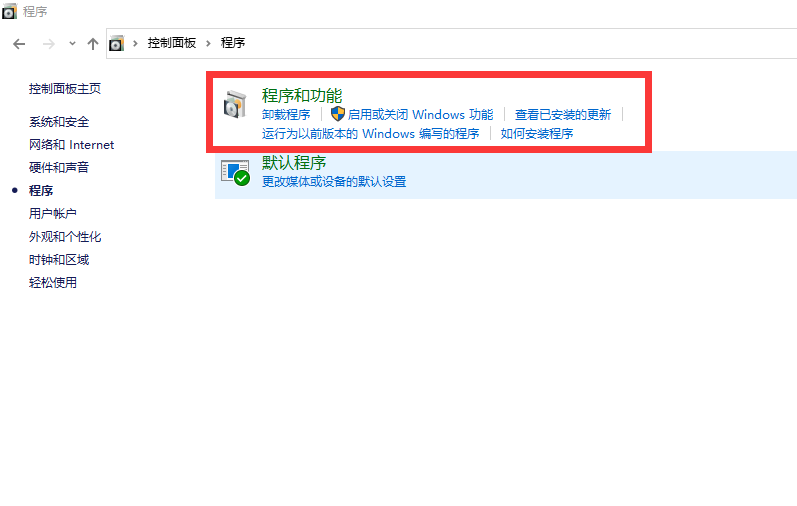
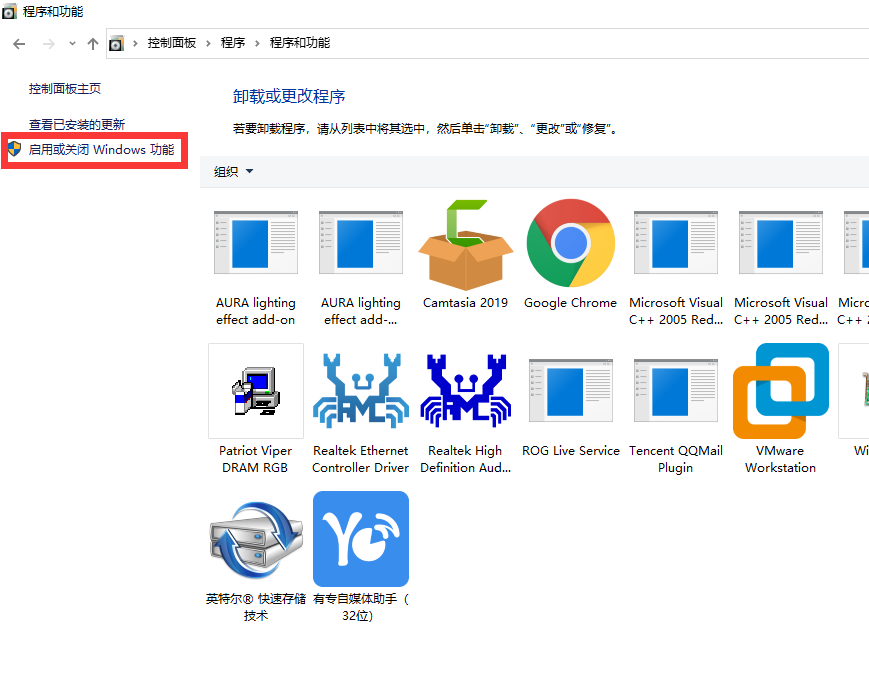
4、点击左侧的启动或关闭windows功能。
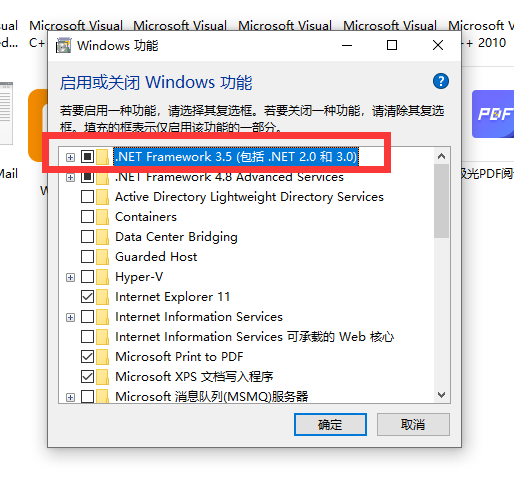
5、在弹出的窗口中勾选.NET FRAMEWORK3.5服务选项,点击确定。再进行下载,如果还是无法安装,我们采用dism命令。
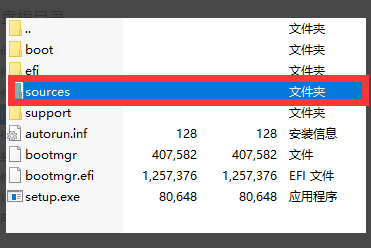
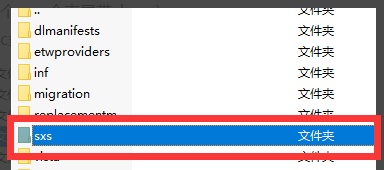
6、准备一个win10原版文件,找到并打开sources、sxs文件夹,解压文件夹里包含netfx3的文件,解压路径可以选择C盘。
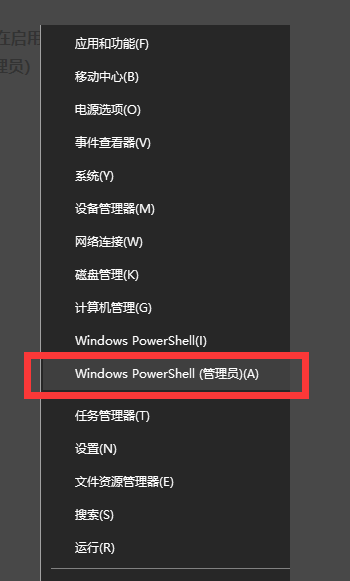
7、回到启动和关闭windows功能中,将net4.7高级服务关闭。右键点击开始菜单栏,点击windows powershall(管理员)。
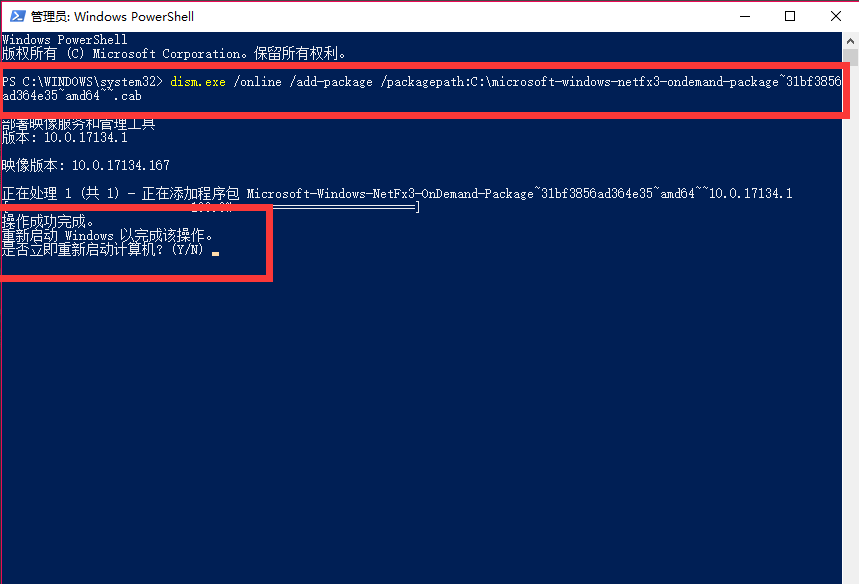
8、在命令窗口中输入输入:dism.exe /online /add-package /packagepath:+文件路径。再回到启用或关闭woindows功能中,将net4.7高级服务开启。再输入Y执行重启命令,即可。
以上就是我为大家带来的win10netframework3.5无法安装怎么办的具体操作步骤,如果你刚好有这方面的需要,希望这篇文章能够帮助到你。
相关文章
- win10netframework3.5无法安装解决方法
- windows10无法启动print spooler服务怎么办?
- windows10无法启动windows update服务怎么办?
- win10无法打开edge的解决方法
- Win10系统OneDrive无法连接提示0x8004de40错误的解决方案
- Win10改不了中文怎么办?Win10无法设置中文解决办法
- Win10系统steam好友网络无法访问怎么办?
- win10安装程序无法正常启动,请重启电脑怎么办?
- win10steam好友网络无法访问怎么解决?
- win10无法使用谷歌浏览器怎么办?三种方法教给你!
- Win10显示管理员权限无法打开文件怎么解决?
- win10已安装的更新无法卸载的四种解决方法
- Win10无法访问\\192.168怎么办 ?Win10无法访问\\192.168解决方法
- Win10安装安卓子系统无法打开怎么解决?
- win10网上邻居无法访问权限如何解决?
- Win10无线网卡无法识别怎么办?Win10无线网卡无法识别解决方法
相关推荐
-
Win10专业版极速安装系统64位 V2023
Win10专业版极速安装系统64位可以通过多种方式进行选择,使用先进的封装技术在pe和windows上安装。由于禁用了很多输入项,系统运行非常流畅。办公娱乐软件有几十个选项,无需手动下载。灵活识别计算机型号,安装必要的驱动程序,避免计算机因驱动冲突而死机。
-
Win10专业版64位纯净版ISO镜像 V2023

Win10专业版64位纯净版ISO镜像集成最新更新、设置优化、加入Windows必备运行库、FlashPlay插件、去掉不需要的自带应用,禁用自带杀毒、禁用推广、广告制作而成的一款修改版Win10安装版原版系统!同时还可以永久激活!总的来说就是纯净、快速、稳定,有需要的朋友不要错过!
-
Win10 64位 虚拟机安装版镜像 V2023

Win10 64位 虚拟机安装版镜像系统集成常见硬件驱动,可以快速安装绝大多数驱动,自动激活,拥有自动清理系统垃圾及无效启动项的功能,运行起来更加流畅。并且支持各种笔记本、台式机安装使用,是非常值得推荐的一款虚拟机Win10专用系统。
-
深度技术 Win10 64位稳定安装版 V2023

深度技术 Win10 64位稳定安装版默认开启系统内置的安全防护组件,给用户放心稳定的系统使用环境。本系统功能全面,性能强大,并且在优化时极大保留了系统的稳定性,还尽可能关闭占用较大的服务,减少内存使用率,系统运行更加稳定流畅。
-
Win10非Ghost安装版 V2023
Win10非Ghost安装版是一款基于Win10原版系统优化的系统,经过多次的优化调整,使得该系统能从多方面满足用户的使用需求,搭配上64位的运行环境,使得该系统的运行速度更快,即使计算机配置较弱的用户也可以获得该系统最稳定的操作体验。
-
Win10官方镜像安装包 V2023
Win10官方镜像安装包适用于各种的台式电脑和笔记本机型,具有功能强大、运行速度快等特点,该系统支持自动识别硬件信息,能够自动完成驱动安装,非常方便,拥有强大的稳定性和兼容性,运行更加稳定,有需要的用户可以下载体验。



