Win10电脑键盘打不出字的解决方法
电脑用久了就容易出现一些这样或那样的毛病,比如说近期有Win10用户的电脑出现键盘打不出字的情况,这是怎么回事呢?对于这一情况又应该如何解决呢?如果你也有同样的困扰,不妨来看看下面这篇小编带来的详细的解决教程吧,希望对你有所帮助哦。

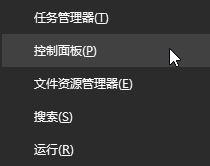
操作方法:
1、打开电脑设置。
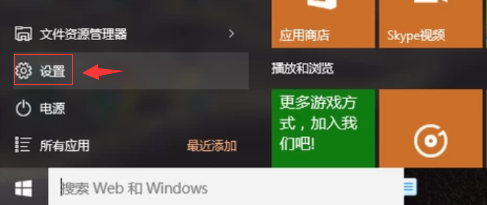
2、搜索“控制面板”。
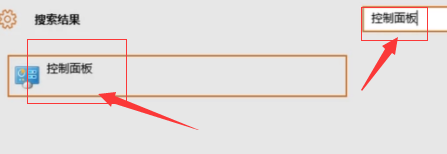
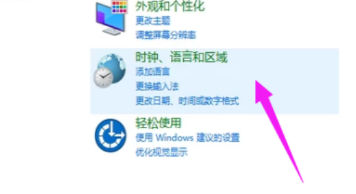
3、进入控制面板界面,找到“时钟、语言和区域”选项。
4、点击“语言”。
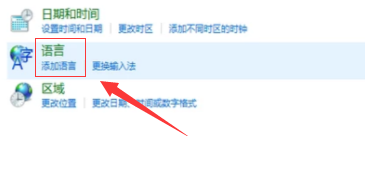
5、进入语言界面。
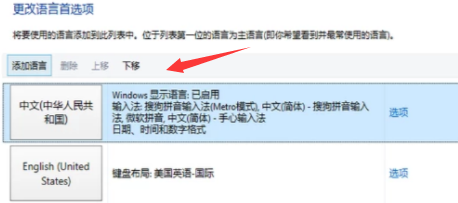
6、点击“设置”,勾选在桌面上显示语言栏,点击“确定”。
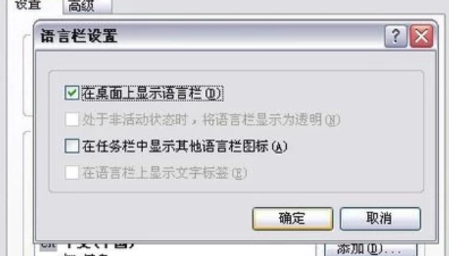
7、可以在浏览器中打字了。