
Win10任务栏图标大小不合适怎么办?Win10任务栏图标设置教程
很多升级成Win10系统的用户,对于Win10系统的任务栏图标大小使用不习惯,那么Win10任务栏图标大小不合适怎么办?针对这一问题,本篇带来了Win10任务栏图标设置教程,操作简单易上手,分享给大家,感兴趣的用户继续看下去吧。

Win10任务栏图标设置详细教程如下
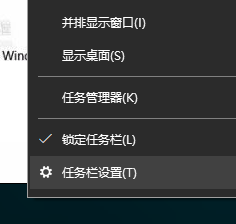
1、右键单击任务栏空白处,点击“任务栏设置”。
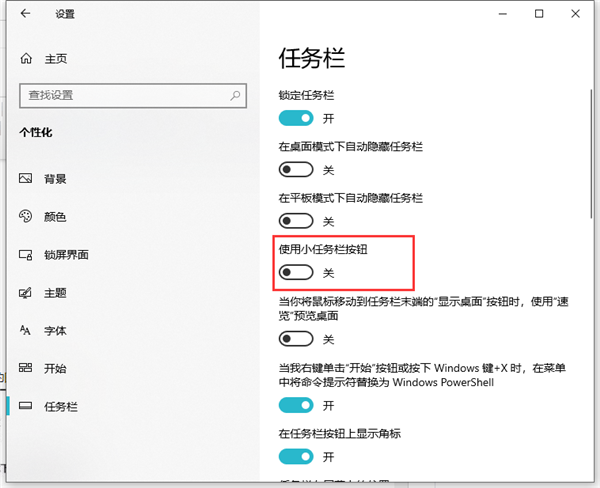
2、在新打开的窗口右侧找到“使用小任务栏按钮”设置项,点击下面的开关。开启后任务栏的图标就会变小。
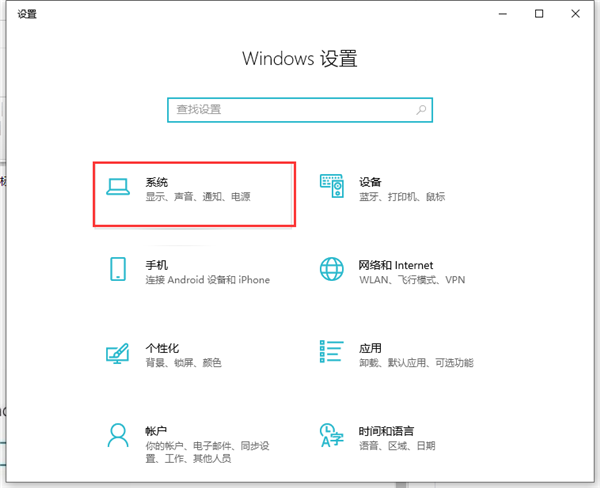
3、如果还是感觉任务栏图标小的话,继续下面的操作。右键单击左下角的开始按钮,打开windows设置,找到“系统”点击打开。
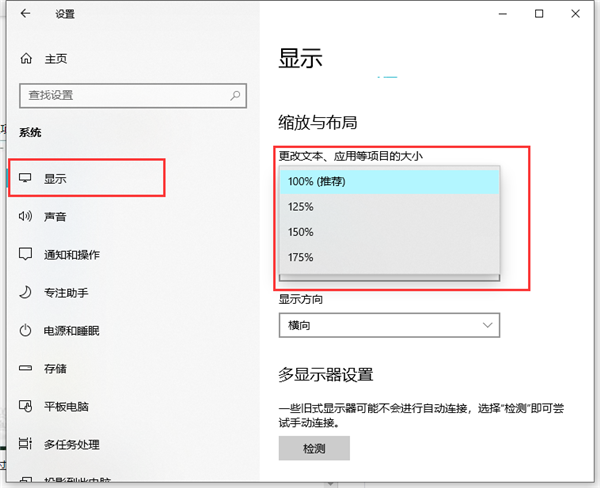
4、在打开的系统设置窗口中,点击左侧边栏的“显示”菜单项,在右侧窗口中找到“更改文件、应用等项目的大小”,然后设置你想放大的倍数即可。这样同样会放大Windows10任务栏的图标,同时也会放大桌面的图标。
以上就是小编为大家整理的关于win10如何设置任务栏上图标大小的具体内容,希望能对大家有所帮助。



