
Win11如何添加常用文件夹?
我们在使用系统的时候,如果经常打开某一个文件夹的话,我们可以设置为常用文件夹,这样下次要打开就非常的方便,那在最新的Win11系统里要怎么打开呢,下面教给大家打开的方法,希望可以帮到大家,大家按照操作方法进行操作即可。

Win11添加常用文件夹的方法
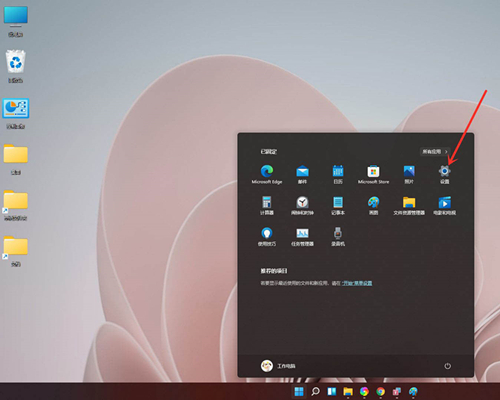
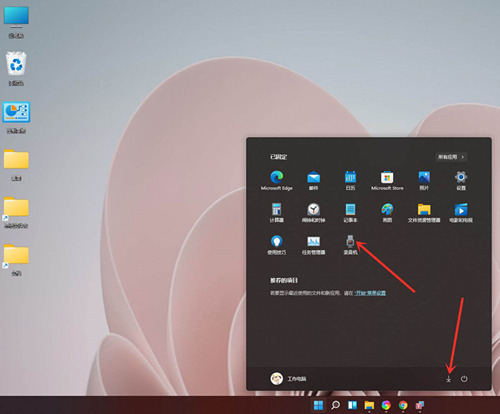
打开开始菜单,点击【设置】,打开win11设置界面。
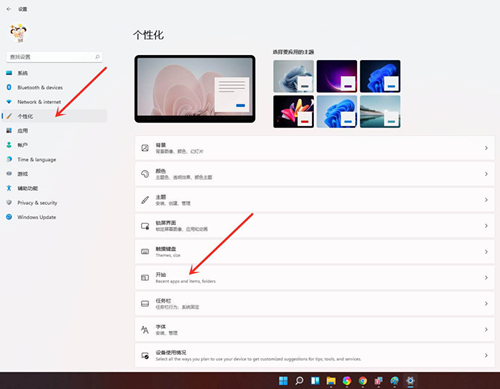
进入个性化界面,点击【开始】选项。
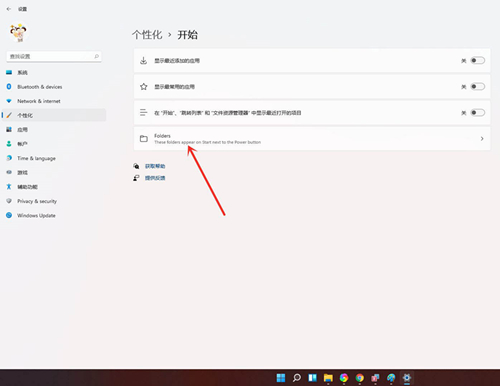
点击【文件夹】选项。
选择要添加的文件夹,打开右侧的开关即可。
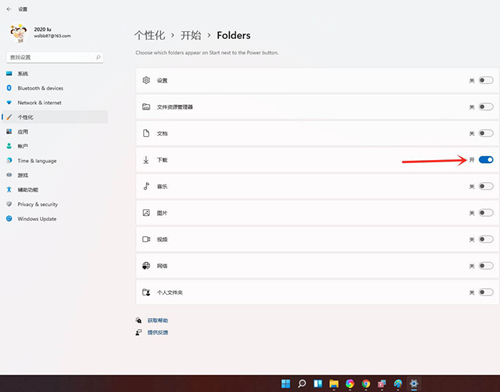
结果展示。

我们在使用系统的时候,如果经常打开某一个文件夹的话,我们可以设置为常用文件夹,这样下次要打开就非常的方便,那在最新的Win11系统里要怎么打开呢,下面教给大家打开的方法,希望可以帮到大家,大家按照操作方法进行操作即可。
Win11添加常用文件夹的方法
打开开始菜单,点击【设置】,打开win11设置界面。
进入个性化界面,点击【开始】选项。
点击【文件夹】选项。
选择要添加的文件夹,打开右侧的开关即可。
结果展示。


