
Win10系统怎么自由截图?Win10系统自由截图方法
很多用户在系统内进行截图的时候,都是通过截图工具进行截图的,其实在我们的Win10系统里就已经自带截图的工具了,那我们要怎么在系统离进行自由的截图呢,下面教给大家操作的方法,如果还不知道怎么操作的用户可以按照下方的操作方法进行操作即可。

Win10系统自由截图方法:
1、首先在桌面的右下角点击通知图标然后点击“所有设置”,进入之后再点击“游戏”。
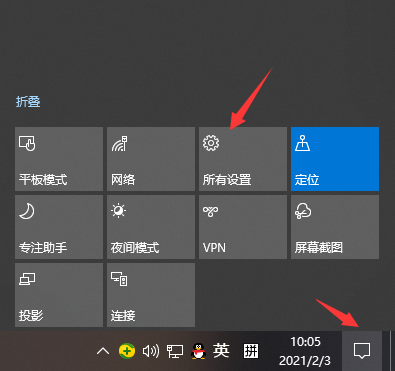
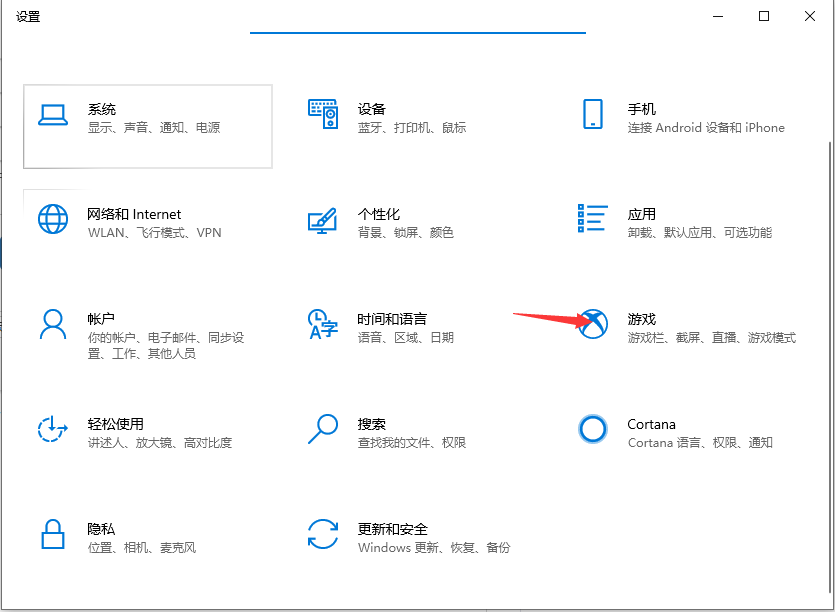
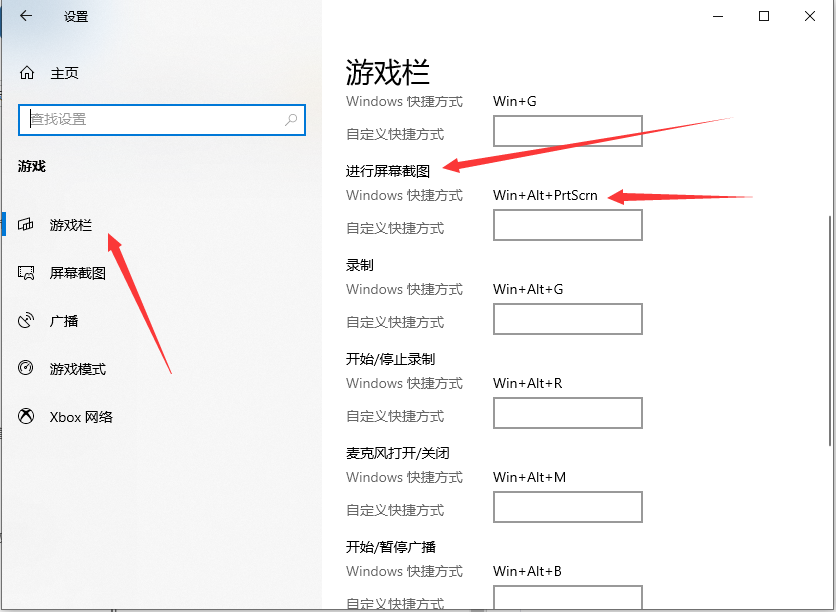
2、进入游戏的界面之后就点击右边的游戏栏,然后滑动一下就可以看到电脑自由截图的快捷键是什么了。
3、也可以之间按键盘的print screen键进行截图,不过这个截图是截取全屏,你需要按CTRL+V进行粘贴就能看到截图了。
4、在自己的电脑上要是有登录qq也可以使用快捷键“ctrl+alt+a”进行屏幕自由截图。
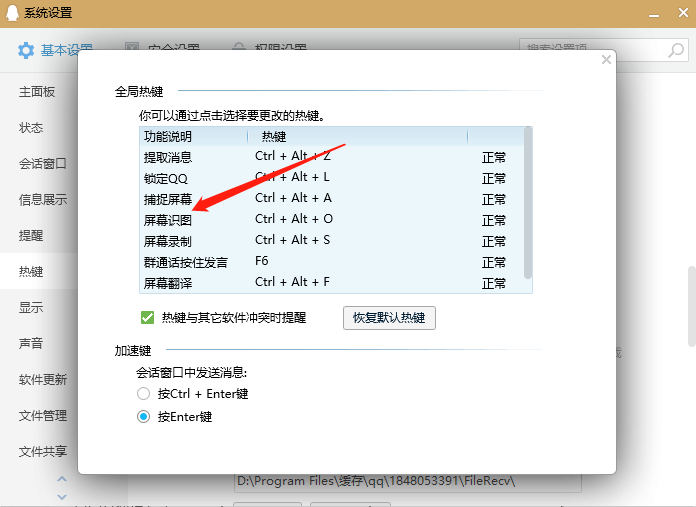
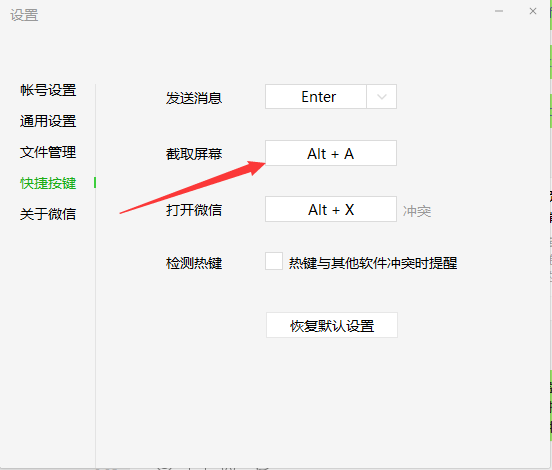
5、在自己的电脑上要是有登录微信也可以使用快捷键“alt+a”进行屏幕自由截图。
相关文章
- win10截图和草图没反应的三种解决方法
- win10电脑上如何一边滚动一边截图?
- win10自带截图工具怎么用?
- win10截图保存在哪里?win10电脑截屏在哪里找图片
- win10截图无法保存解决方法
- Win10自带截图工具失灵怎么办?
- win10如何长截图?win10长截图的两种方法
- Prtsc截图没反应?Prtsc截图键无法正常使用的解决办法
- Win10截图快捷键怎么改?
- Win10截图工具在哪儿?Win10截图工具位置介绍
- Win10电脑怎么截图快捷键?
- win10屏幕截图常用的七种方法
- win10电脑截图怎么截长图?win10电脑截长图教程
- Win10电脑如何长截图?
- Win10系统截图快捷键失效怎么办?
- 为什么Win10电脑截图就黑屏?Win10电脑截图就黑屏解决方法



