
荣耀magicbook如何重装Win10系统?荣耀magicbook重装Win10系统教程
很多小伙伴买了荣耀magicbook后发现电脑安装的系统不适合自己,就想重装Win10系统,但是不知道如何操作。那接下来小编就给大家介绍一下荣耀magicbook重装Win10系统教程吧。
我们想要用u盘安装win10系统的话首先需要准备一只u盘,最好是大于8g的空白u盘;以及在荣耀magicbook上下载安装小白一键重装系统。
操作步骤:
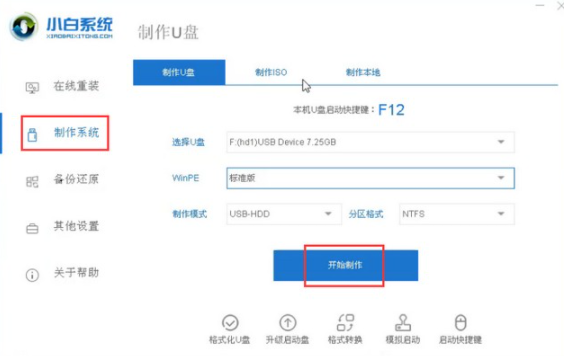
1、先关闭我们电脑上的杀毒软件以防阻止安装步骤,然后打开小白一键重装系统。插入u盘后点击“制作系统”—“开始制作”。
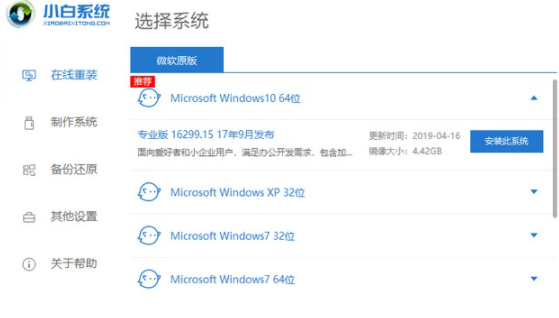
2、选择你想要安装的win10系统,点击“安装此系统”。
3、然后会提示你将u盘中的重要文件做好备份(所以小编建议大家最好准备一个空白u盘)。
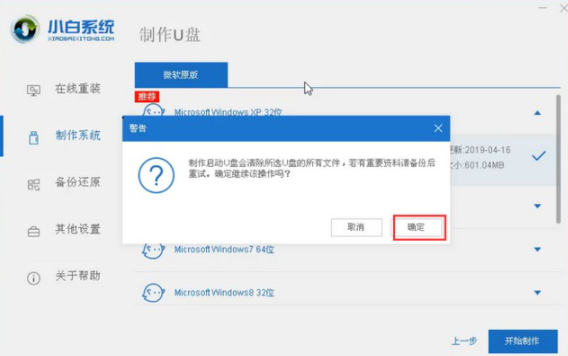
4、点击“确定”后就开始下载了,我们只需耐心等待即可。
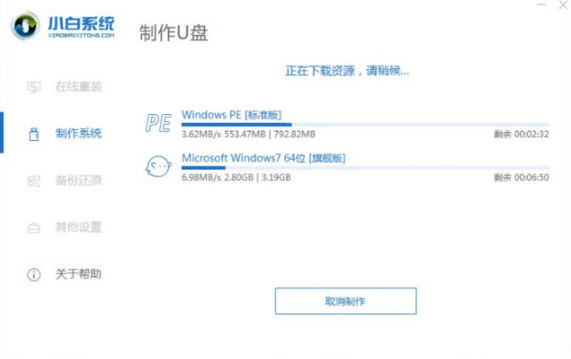
5、下载完成后,启动u盘制作成功,我们点击“取消”后可拔出u盘。

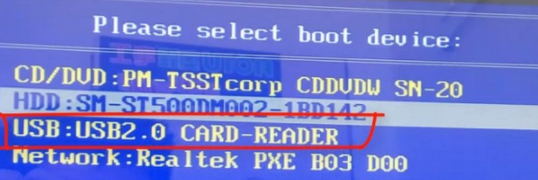
6、然后我们将启动u盘插入你想要安装的电脑,打开电脑后一直按u盘启动热键(一般为“F8、F12”),如果你不知道的话可以上小白系统官网进行查询,然后选择USB:USB2.0 CARD-READER按下回车键即可。
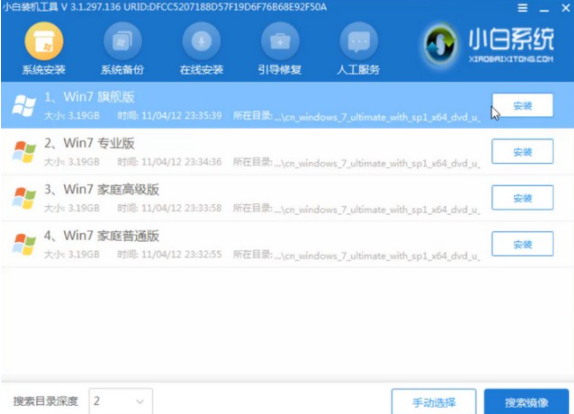
7、然后我们就进入到PE系统中,选择我们想要安装的win10系统点击“安装”。
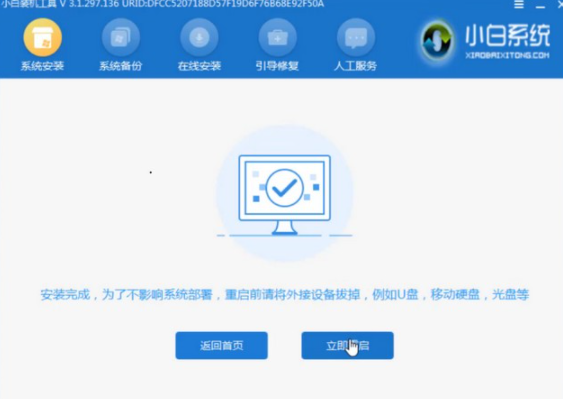
8、安装完成后点击“立即重启”。
9、然后我们等待电脑重启完成后就进入到win10系统桌面了。
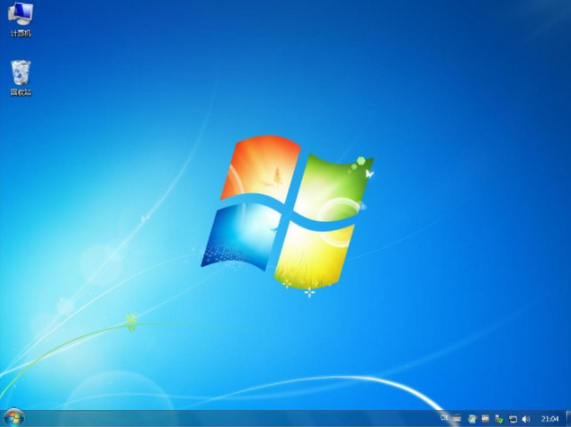
以上就是小编为大家整理的荣耀magicbook重装win10系统步骤。
相关文章
- Win10玩王者荣耀花屏怎么修复?
- win10如何彻底删除360残留?
- win10如何让照片查看器成为win10默认看图工具?
- win10系统如何安装虚拟网卡?
- 如何更改活动时间以防止Windows 10突然重启?
- win10bitlocker正在等待激活如何关闭?
- Win10屏保如何取消?Win10屏保取消教程
- win10 压缩文件损坏如何修复?win10 压缩文件损坏修复教程
- win10edge浏览器如何导入外部收藏夹?
- win10如何设置鼠标唤醒计算机?win10设置鼠标唤醒计算机方法
- Win10补丁如何卸载?Win10补丁卸载方法
- 如何在Windows 10上修复大的Windows.edb?
- 如何在Windows10上通过网络共享USB打印机?
- Win10底部任务栏如何设置为隐藏?Win10底部任务栏如何设置为隐藏
- win10蓝黄盾牌图标如何关闭显示?
- win10如何设置立体声?win10设置立体声输出教程
相关推荐
-
荣耀MagicBook Win10游戏专用64位纯净版(高速优化) V2022

游戏专用Win10纯净版系统是由微软原版Win10系统优化制作,主要特点就是没有自带应用、Edge、小娜、没有强制更新、没有广告推送,非常纯净,适合用户长期使用!系统还加入了Windows必备运行库、游戏组件等等,是一款稳定、安全、纯净、快速的系统。
-
荣耀MagicBook 15 Win10 64位纯净版镜像 V2022

Win10纯净版镜像是根据微软最新发布的Win10正式版21H1版本制作,具备安装简单、操作方便、运行快速等特点,集成了Windows必备运行库、DirectX组件和最新的系统补丁,让用户使用起来更加流畅!
-
Ghost Win10 22H2 正式版 V19045.2965
Ghost Win10 22H2 正式版 V19045.2965是小编为大家准备的win10 5月最新的累积更新版本,新版增加了更改语言设置时同步语言和区域设置的功能,介绍了变化用于防火墙设置并恢复任务栏上的搜索框体验。还修复了 Xbox Adaptive Controller、Microsoft Edge、Windows Hello 身份验证和弹性文件系统 (ReFS) 的各种问题,并解决了各种安全漏洞。
-
神舟战神Win10专业版64位 V2023

神舟战神Win10专业版64位是一款为笔记本电脑做出优化的Win10系统镜像,让用户能够以更加简便的方式进行系统的重装,帮助用户获得一个更加稳定好用的操作系统,解决了一系列可能出现的问题,对它感兴趣的话就赶快来系统部落下载神舟战神Win10专业版64位吧。



