
Win10系统如何优先连接5G Wi-Fi?
Win10系统如何优先连接5G Wi-Fi?5G网络现在已经将基本快完善了,现在很多的网卡和路由器都是支持2.4G+5G的双模产品,但大多数情况下,机器都优先连接2.4G网络,有什么办法能让电脑优先连接Wi-Fi的5G模式下呢?下面小编就为为大家详细介绍一下!
以Windows10为例,首先右键单击右下角的Wi-Fi连接图标,在菜单中选择打开网络共享中心。
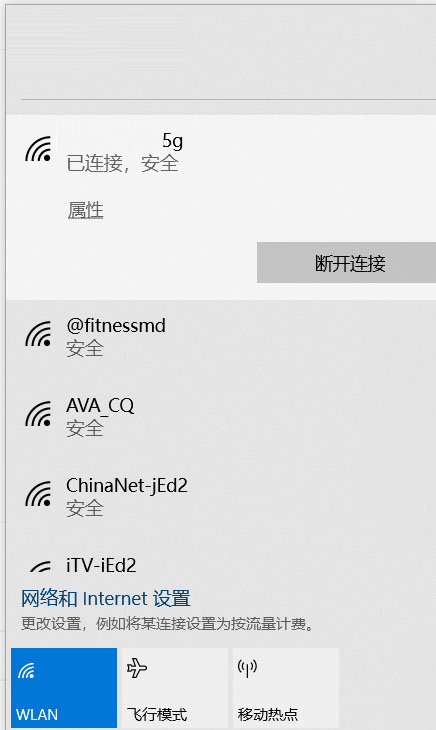
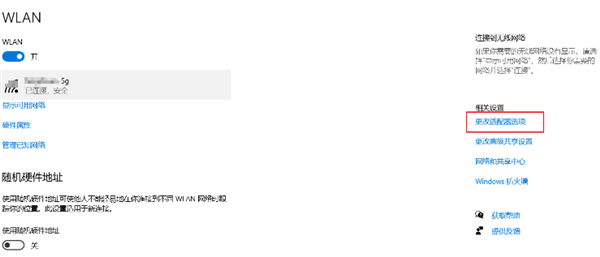
在网络共享中心的网络状态下,点击更改适配器选项。
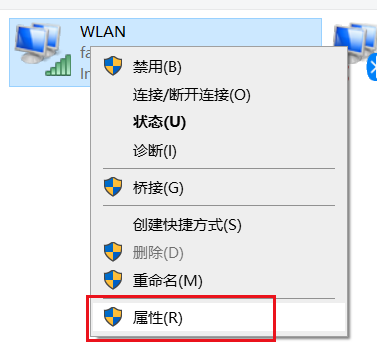
在打开的网络连接里,找到自己的无线网络右键单击,选择属性。
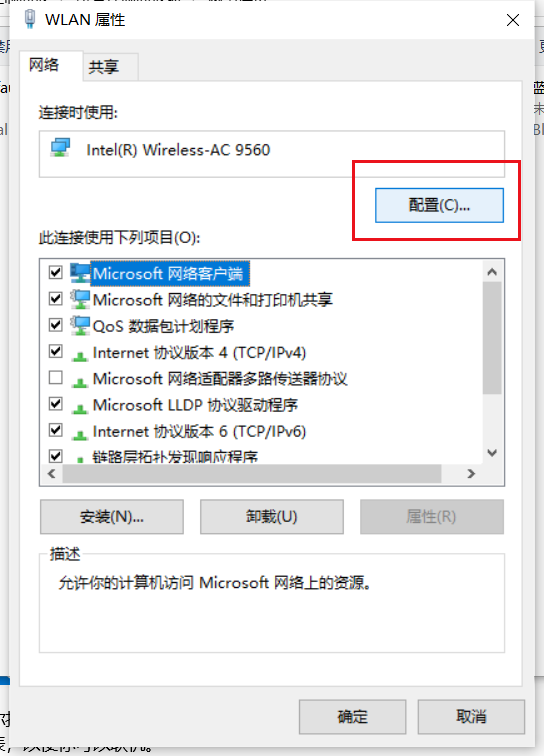
在弹出的WLAN属性中,点击配置。
在无线网卡属性中(注意这里是无线网卡的属性),切换上方选项卡到高级项,然后在左下方属性中下拉滚动条,找到首选频带,此时在右侧值中,选择首选5.2GHz频带。
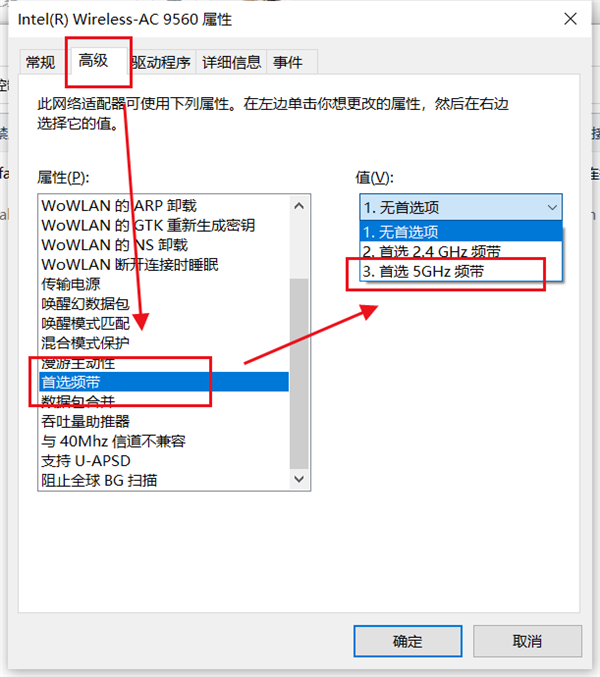
这样一来,在混合Wi-Fi的网络中电脑会优先连接5G模式Wi-Fi,只有在5G信号覆盖不到的地方才会连接这个2.4GWi-Fi信号。当然,如果你的无线网卡只支持2.4G频带是找不到此设置的哦。
相关文章
- 如何知道win10是否支持5Gwifi无线网呢?
- Win10电脑是否支持5G wifi 怎么查看?
- win10电脑搜索不到5gwifi的解决方法
- 微软宣布:Win10将支持5G和eSIM技术
- win10笔记本wifi老是自动掉线怎么办?
- win10wifi列表不显示网络怎么办?三种解决方法分享给你!
- Win10系统查看wifi密码的方法教程
- win10不显示wifi列表解决方法
- Window10网络重置后没有wifi了?
- Win10笔记本WiFi连接选项不见了怎么回事?
- win10没有wifi选项只有飞行模式是怎么回事?
- win10笔记本电脑连不上wifi怎么解决?win10系统笔记本连不上wifi
- 网络wifi已连接显示不可上网应该如何解决?
- win10 wifi可以上网但是电脑不能上网的解决方法
- win10wifi功能消失了连不上网怎么办?
- win10wifi只剩下飞行模式怎么办?



