
Win10安全中心图标怎么关闭?Win10安全中心图标关闭方法
Win10系统自带有安全中心功能,为了更好保护电脑安全,但是很多用户不喜欢这个图标,想要关闭,那么应该怎么关闭呢?针对这一问题,本篇带来了Win10安全中心图标关闭方法,操作简单易上手,分享给大家,感兴趣的继续看下去吧。

Win10安全中心图标关闭方法
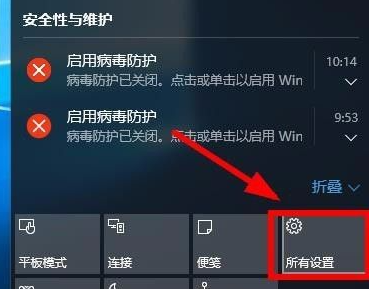
1、首先点击任务栏操作中心,然后点击界面中的所有设置打开进入。
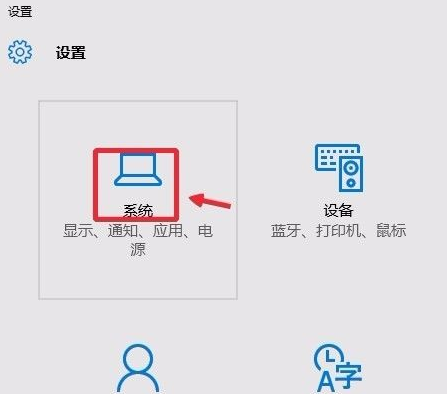
2、打开的设置界面,这里点击系统选项进入,如图所示。
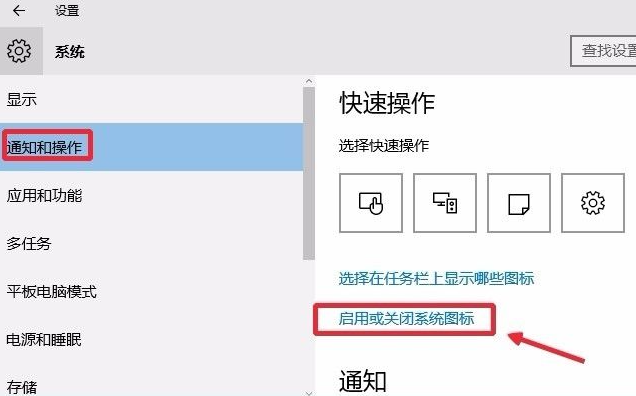
3、通知和操作中我们点击这里的启用或关闭系统图标。
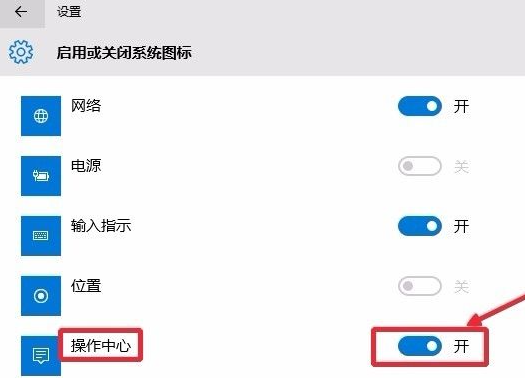
4、这时候我们找到操作中心,将这里的开关关闭即可。
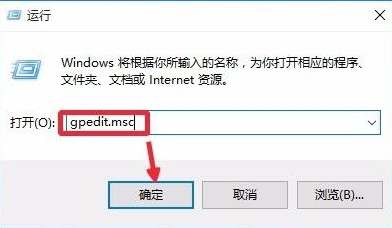
5、我们还可以利用系统组策略关闭操作中心,键盘按下win+r打开运行对话框,输入gpedit.msc打开组策略编辑器。
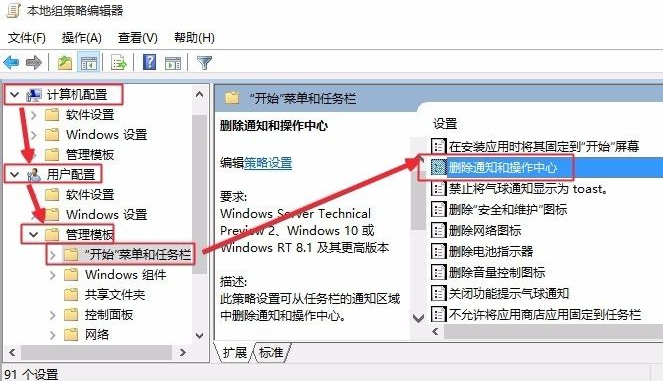
6、这时候点击用户配置-管理模版-开始菜单和任务栏,右边点击删除通知和操作中心打开进入,如图所示进行操作即可。
以上就是windows10系统关闭安全中心图标的方法了,希望对大家有帮助。
相关文章
- win10安全中心有个小红叉怎么去掉图标显示?
- win10安全中心通知怎么关闭?win10安全中心通知的两种关闭方法
- Win10关闭安全中心通知的方法教程
- win10安全中心图标不见了怎么办?
- win10安全中心只有安全性概览的解决方法
- 怎么关闭win10windows安全中心?关掉win10安全中心的方法
- 打开Win10安全中心提示需要使用新应用打开怎么办?
- win10安全中心有个小红叉怎么去掉?
- win10安全中心打开闪退怎么办?
- Win10系统安全中心拒绝访问怎么解决?
- Win10系统中清空安全中心的保护历史记录的具体操作
- win10安全中心打不开怎么办?
- Win10关闭安全中心的操作步骤分享
- Windows10安全中心怎么卸载
- win10安全中心服务怎么开启
- Win10安全中心该如何关闭?



