
更新Win11没有桌面怎么办?更新Win11没有桌面解决方法
Win11系统自从推出后就备受关注,最近有用户反映更新完Win11系统之后,发现电脑桌面不见了,,这是怎么一回事呢?针对这一问题,本篇带来了更新Win11没有桌面解决方法,操作简单,分享给大家,感兴趣的用户继续看下去吧。

更新Win11没有桌面解决方法:
方法一:
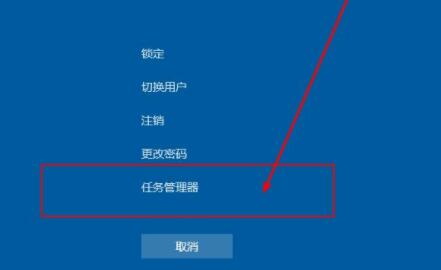
1、如果我们是桌面资源管理器卡了会导致没有桌面,这时候我们按下键盘“Ctrl+Del+Alt”组合键。
2、然后在其中选择并打开“任务管理器”。
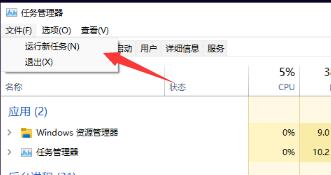
3、打开之后点击左上角“文件”,选择“运行新任务”。
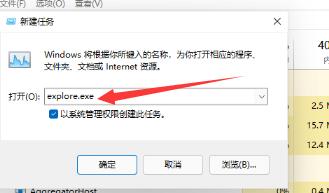
4、然后在其中输入“explorer.exe”,勾选下方“以系统管理权限创建此任务”,并回车确定就可以重启桌面了。
方法二:
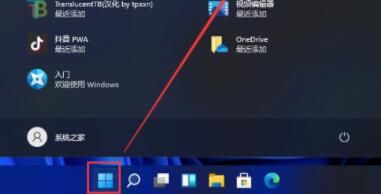
1、如果我们只是因为没有了桌面图标,那么通过开始菜单进入“设置”。
2、然后点击左侧栏中的“个性化”。

3、然后找到右侧找到“主题”选项。
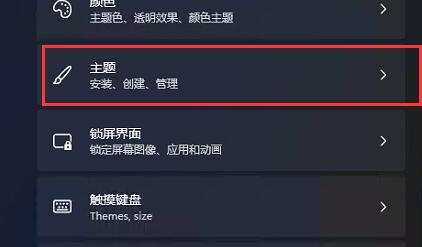
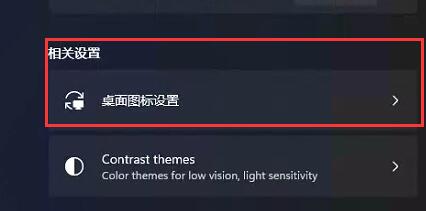
4、接着进入“相关设置”下的“桌面图标设置”就可以在其中打开桌面图标了。
相关文章
- 更新win11系统可以保留文件吗?怎么弄?
- Win11 22H2要不要更新?Win11 22H2安装失败解决办法
- Win11 22H2又出新BUG,一起来盘点一下有哪些!
- 为什么更新win11后会卡?win11自动更新后变得超级卡怎么办?
- 更新win11预览版重启不安装怎么办?
- win11怎样关闭自动更新?电脑怎么关闭自动更新win11?
- 如何手动更新Win11系统 手动更新Win11系统方法教程
- 更新Win11后小组件加载失败怎么办?Win11小组件加载失败的解决方法
- 更新win11需要注意什么?
- 怎么抢先更新Win11?抢先更新Win11免费方法
- 更新win11预览体验计划错误代码0x0怎么办?
- 更新win11错误代码0x0怎么办?
- Win10更新Win11失败错误代码0x0解决方法
- 怎么在电脑硬件不满Win11最低更新要求下更新Win11版本?
- 怎么把电脑升级到windows11
- 七彩虹主板更新升级win11教程



