
Win10如何使用耳机的麦克风?Win10耳机的麦克风使用方法
我们经常会使用到麦克风功能,但有很多的朋友在使用的过程中会突然发现自己的电脑麦克风没有了声音,那么这个问题该怎么解决呢?下面就和小编一起来看看具体的解决方法吧!
Win10使用耳机麦克风的方法
1、按下【Wn+i】快捷键打开超级菜单,选择“控制面板”;
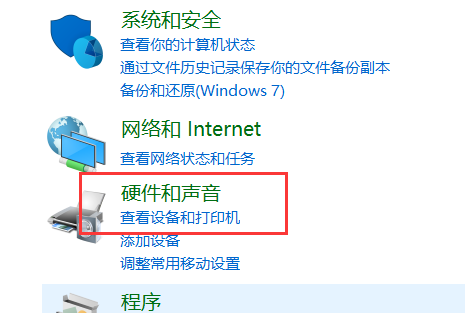
2、在控制面板中点击【硬件和声音】;
3、点击【Realtek高清晰声频管理器】;
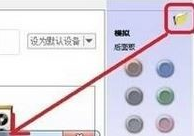
4、点击右侧的“文件夹”图标;
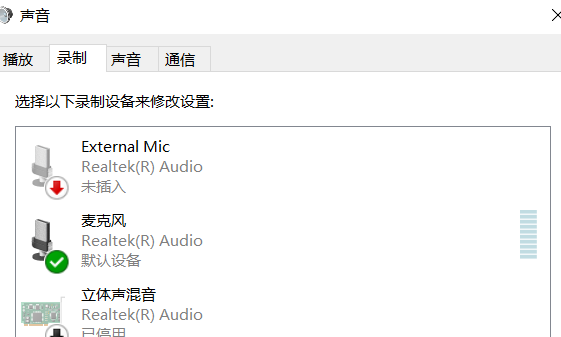
5、将“禁用前面板插孔检测”选项勾选起来,点击【确定】即可;
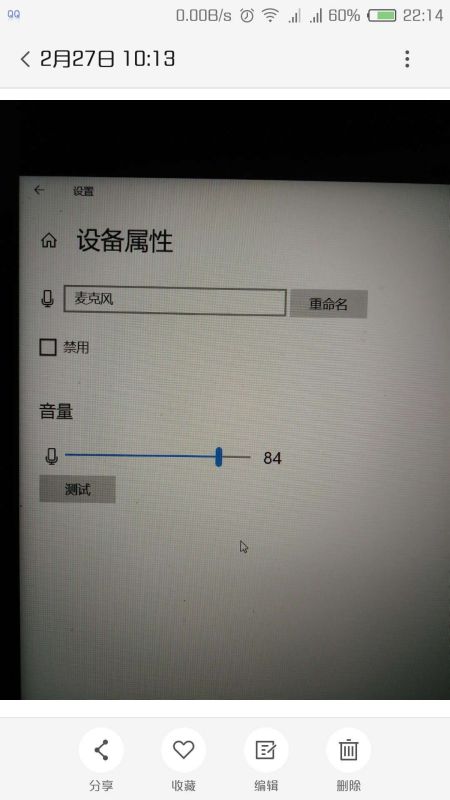
6、完成设置后耳机麦克风即可正常使用。
相关文章
- win10麦克风有杂音怎么消除?win10麦克风降噪图文教程
- win10麦克风声音100都很小怎么办?
- win10麦克风音量自动降低怎么回事?
- windows10怎么禁用麦克风?win10关闭麦克风方法
- 笔记本电脑win10麦克风不能说话怎么办?
- 麦克风不能说话怎么办win10?win10电脑麦克风说不了话的解决方法
- win10麦克风声音小怎么调整?win10麦克风音量小解决办法
- win10电脑麦克风插上电流声很大的两种解决方法
- win10麦克风音量乱跳怎么办?
- win10系统麦克风声音太小怎么设置?
- win10麦克风启用了但是没声音怎么办?
- Win10麦克风自动调节音量怎么关闭?
- Win10麦克风声音小怎么办?应该怎么处理
- Win10麦克风没禁用但是没声音怎么回事?
- Win10怎么消除麦克风电流声?Win10消除麦克风电流声方法
- Win7显示麦克风未插入怎么办?Win7显示麦克风未插入的解决方法



