
Win10更新21H1后任务栏图标全部消失怎么办?
微软已经向全球用户推送Win10 21H1版本,但是有用户反映在更新21H1后,出现了任务栏图标全部消失的情况,这是怎么一回事呢?针对这一问题,本篇带来了Win10更新21H1后任务栏图标全部消失的解决方法,分享给大家,感兴趣的继续看下去吧。
操作步骤:
卸载更新的微软补丁KB5003637并重启电脑解决。
方法一:使用Win10系统补丁卸载工具卸载补丁
先下载补丁卸载工具,鼠标双击运行该工具 --》 点击“是”--》 “输入纯数字的补丁号,点击卸载”--》 “确认卸载”--》 “点击是”--》 “重启或者稍后重启”--》“卸载完成,点击确认”。
方法二:去更新历史记录里面手动
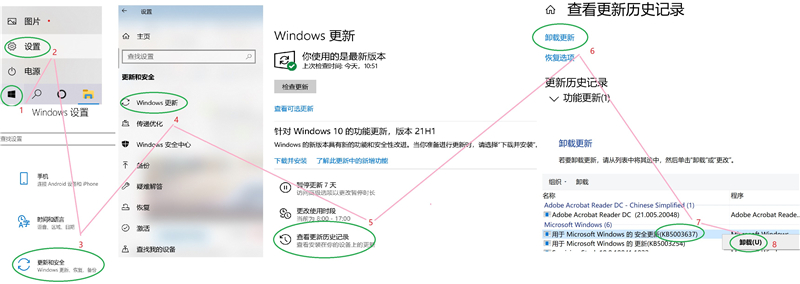
开机进桌面,鼠标点击“开始”-- 》 “设置”-- 》 “更新和安全”--》 “Windows 更新”--》 “查看更新历史记录”--》 “卸载更新”--》“找到补丁KB5003637”》选中鼠标右击卸载》卸载完成重启电脑。
相关文章
- Win10四月更新出问题,打印/扫描失败、安装卡在0%怎么办?
- win10更新声卡驱动后没声音怎么办?
- win10更新文件在哪?win10更新文件怎么删除?
- win10更新错误0x800f0922怎么解决?
- win10更新后蓝牙连不上怎么办?win10更新后蓝牙连不上解决方法
- 怎样阻止Win10更新成Win11(阻止Win10自动更新)
- win10更新卡在0%解决方法
- win10更新后无法进入桌面解决方法
- win10更新文件卸载教程
- win10更新的补丁在哪?win10怎么查看安装的补丁
- win10更新后无法上网怎么办?
- win10更新补丁没有卸载选项恢复教程
- win10更新关闭了还是会自动更新怎么办?三种方法教你解决!
- Win10关闭win11自动更新的解决方法
- Win10更新关闭了还自动更新的两种解决方法
- win10更新慢能停掉吗?win10更新慢如何解决?



