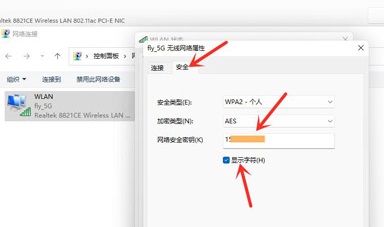
Win11怎么查看Wifi密码
我们在使用电脑的过程中,如果不方便连接网线的话,我们也可以通过无线进行上网,那如果当我们电脑连接了无线之后,我们是可以通过电脑看到无线的密码的,那在最新的Win11系统内要怎么操作呢,下面教给大家操作的方法。

首先右击windows11任务栏上的网络,然后点击网络和internet设置选项
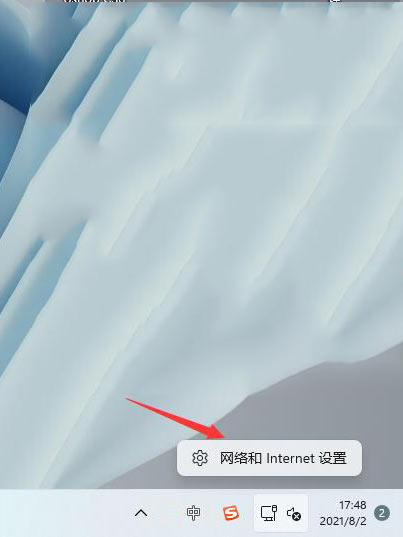
之后会进入network internet界面,点击高级网络设置
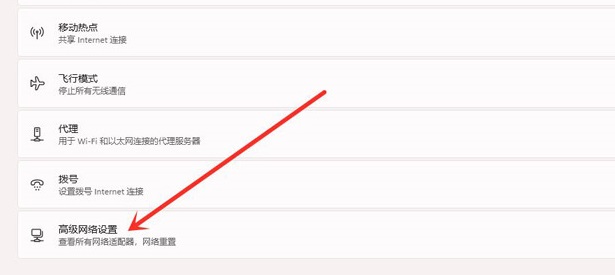
接下来点击更多网络适配器选项
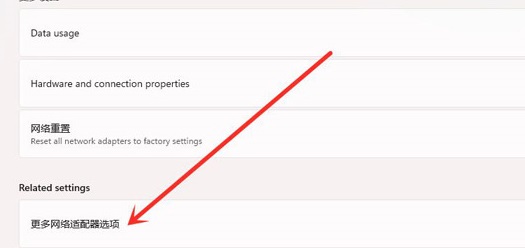
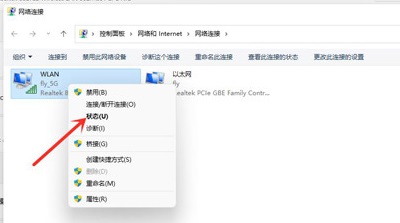
进入网络连接界面,右击WLAN,在弹出的菜单点击状态
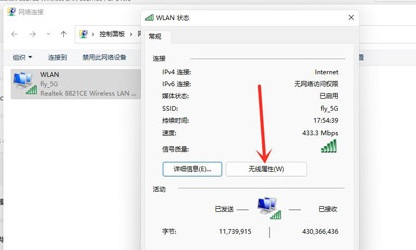
随后进入WLAN状态,点击选择无线属性
最后进入安全界面,勾选显示字符,即可看到wifi密码