
Win10开机后显示器黑屏的解决方法
在我们平常电脑的使用中,有时候会遇到一些大大小小的问题,就比如近期有部分用户反应自己的Win10系统出现了开机后黑屏的问题,对于这种情况我们应该如何解决呢?如果你也有同样的困扰,不妨来看看下面这篇小编带来的详细的解决教程吧,希望对你有所帮助哦。

操作步骤:
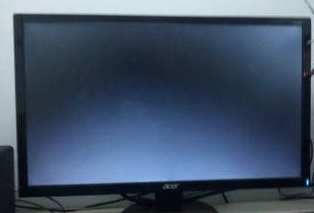
1、首先查看电源连接线是否连接正常,检测显示器是否损坏,检测方法只需要关闭电脑,只打开显示器是否会显示无信息。显示无信号则证明显示器OK。
2、显卡驱动不兼容也会造成黑屏现象,重启电脑,然后不停的点击F8键进入安全模式。进入安全模式(有的进入安全模式的方法不同,重启电脑在徽标界面强制关机,重复三次才会进入),然后查杀病毒,卸载最近安装的程序与软件;如果安全模式都进不去或者进入之后还是黑屏,排查硬件问题后就果断重装系统吧。
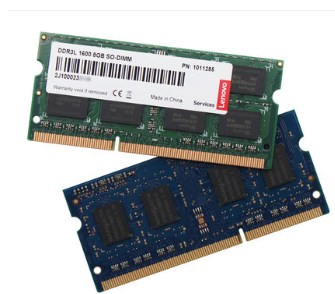
3、硬件问题最多的就是内存条,拆机拔出内存条查看有没有氧化情况,用橡皮擦拭一下金手指或者更换内存条重新插回。
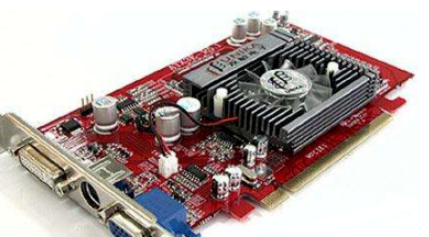
4、显卡也是电脑开机黑屏的一大杀手,显卡松动损坏导致,也可以将其拔下,擦拭金属部分装回尝试开机。
相关文章
- Win10锁屏后无法唤醒怎么办?Win10黑屏后无法唤醒的解决方法
- Win10开机黑屏只有鼠标怎么办?Win10开机黑屏只有鼠标三个解决方法
- Win10玩红警切屏回来就黑屏怎么办?
- win10系统突然变黑色底色怎么恢复?
- win10黑屏但可以开启任务管理器怎么修复?
- win10退出低分辨率模式后黑屏了怎么办?
- win10英雄无敌6黑屏无响应怎么解决?
- win10桌面黑屏只剩鼠标怎么办?
- Win10开机黑屏checking media presence的解决方案
- Win10英雄联盟一直转圈黑屏不显示画面怎么办?
- Win10玩红警2黑屏但是有声音如何解决?
- Win10玩lol黑屏能听到声音的解决方案
- win10连接第二块显示器时黑屏无反应怎么办?
- Win10怎么缩放图像gpu?Win10系统gpu缩放黑屏的解决方法
- win10开机黑屏很久才进入桌面怎么办?两种解决方法分享给你!
- Win10系统切换界面电脑黑屏解决方法



