
Windows10中如何查找你的WLAN网络密码?
Windows10中如何查找你的WLAN网络密码?最近有用户询问这个问题,如果忘记了密码怎么办呢?针对这一问题,本篇带来了详细的Windows10查找WLAN网络密码方法,操作简单易上手,分享给大家,感兴趣的用户继续看下去吧。

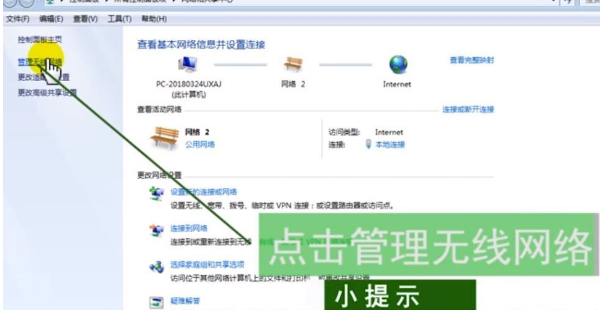
Windows10中查找你的WLAN网络密码方法步骤
1、在已连接到WLAN网络的Windows 电脑上,进行以下操作:
在Windows10上,选择“开始”按钮,然后依次选择设置》网络和Internet》状态》网络和共享中心。
2、在网络和共享中心中的连接旁边,选择你的WLAN网络名称。
3、在WLAN状态,选择无线属性。
4、在无线网络属性中,选择“安全性”选项卡,然后依次选择显示字符复选框。在网络安全密钥框中,将显示你的WLAN网络密码。
在另一台Windows电脑或其他设备上,像往常一样连接到WLAN,如出现提示,则输入你的WLAN密码关于在Windows10电脑上连接到WLAN的详细信息。
相关文章
- Win10笔记本没有了WLAN选项怎么办?三种方法帮你解决!
- win10突然没有wlan选项怎么修复?
- Win10网络设置没有WLAN的解决办法
- Win10无法启动wlan autoconfig解决方法
- Win10无法启动wlan提示错误代码1747解决方法
- win10笔记本电脑wlan没有有效的ip配置怎么办?
- win10突然没有wlan选项只有飞行模式怎么解决?
- 电脑WLAN选项不见了怎么办?Win10更新导致WLAN消失的解决方法
- Win10系统里设置无WLAN设置选项或网络选项解决方法
- Win10系统笔记本wlan打不开怎么回事?怎么解决?
- 怎么解决Win10专业版没有wlan选项?
- Win10突然没有wlan选项怎么解决?Win10突然没有wlan选项的方法
- Win10电脑没有WLAN选项怎么办?
- Win10系统Wlan和移动热点消失了解决方法
- Win10专业版蓝屏错误rtwlane.sys怎么解决?
- Win10专业版找不到Wlan选项怎么办?Win10专业版找不到Wlan选项解决方法



