
TPM打开了还是不兼容Win11解决方法
很多用户都想安装Win11,但是我们都知道安装需要打开tpm才可以,但是一些朋友在开启tpm后发现还是不兼容Win11,不知道怎么办,下面小编就为大家带来问题的具体分析办法,有需要的小伙伴快来看看吧。


tpm打开了还是不兼容Win11解决方法
1、大家开启了tpm后还是发现无法兼容win11系统,可能是因为使用了healthcheck软件检测。
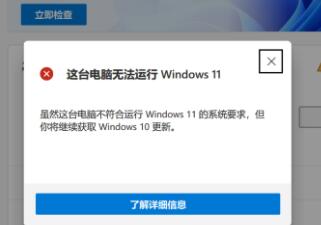
2、小编建议大家下载“whynotwin11”进行检测,其中会告知用户具体无法安装的问题所在。

3、如果大家是“secure boot”问题,可以在bios设置中开启安全启动。【win11开启安全启动方法】
4、如果是安装硬盘的格式有问题,点击右侧链接可以查看需要的硬盘格式。【win11硬盘格式详细介绍】
5、要是大家遇到的问题太多,不知道应该解决哪个,可以直接选择跳过系统检测直接安装。【win11跳过系统检测教程】
相关文章
- Windows 11系统安装TPM2.0开启方法
- Win11启用TPM诊断功能教程
- 如何在Windows 11的BIOS中启用TPM和安全启动?
- Win11系统TPM诊断功能怎么使用?
- 微星主板tpm2.0怎么开启?Win11微星主板怎么开启tpm2.0?
- 华硕主板TPM2.0怎么开启?华硕主板TPM2.0在哪里打开
- 如何查看TPM2.0模块?Win11查看TPM2.0模块操作教程
- 卡顿、死机等问题频出 Win11下TPM又把AMD处理器坑了
- 破解TPM等限制安装Win11的电脑要遭殃 微软盯上:没法愉快使用了
- 带你详解Win11每次开机是否会检查tpm
- 安装Win11出现“The PC must support TPM 2.0”安装失败?
- Win11 tpm2.0怎么开启?
- Windows11开启tpm有什么危害?Windows11开启tpm作用介绍
- 新手如何免TPM安装Win11系统?Win11新手免TPM安装方法
- VMware虚拟机怎么安装微软Win11系统
- 联想异能者DIY主机如何安装Win11?
相关推荐
-
番茄花园Win11免tpm2.0优化版 V2023
番茄花园Win11免tpm2.0优化版让用户能直接避开tpm2.0的升级要求,直接将电脑系统升级到Win11,享受最新的操作体验。有着更为智能的功能设计,这些都是充分考验用户的使用习惯打造而成的,旨在给你最佳的操作体验。而且这个系统支持个性化设置,你还能定制专属于你的系统环境,感受便捷的体验。
-
番茄花园win11免tpm2.0优化版 V2022.03
番茄花园win11系统使用了最新的win11专业版本,对出现的系统问题进行了补丁更新修复,同时借鉴win10,移除多余的组件以及优化系统设置,让用户使用稳定,运行流畅,在系统中补充了大量的必备运行库,免去查找下载,集成了最新的兼容驱动,使用更方便。



