
Win10电脑怎么恢复到出厂设置?电脑恢复到出厂设置方法
当电脑遇到问题时,可以选择恢复出厂设置,但是很多用户不清楚电脑怎么恢复出厂设置,针对这一问题,本篇以Win10系统为例,为大家带来Win10电脑恢复到出厂设置方法,操作简单,分享给大家,感兴趣的用户继续看下去吧。

操作方法:
1、点击win10系统左下角开机键,选择设置。
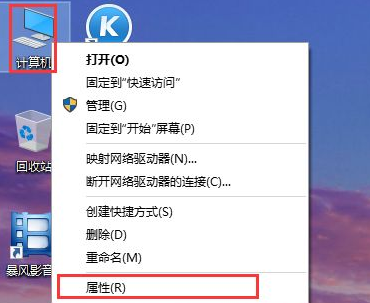
2、点击“更新和安全”。
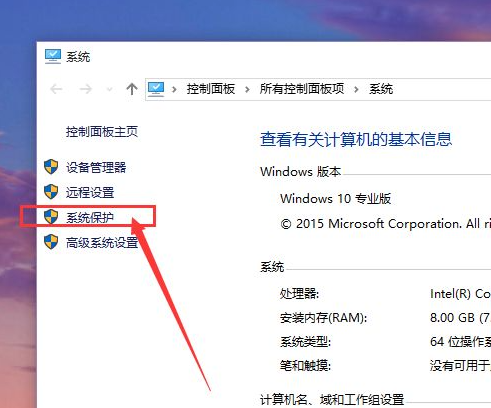
3、点击“恢复”再选择右边的“重置此电脑”。
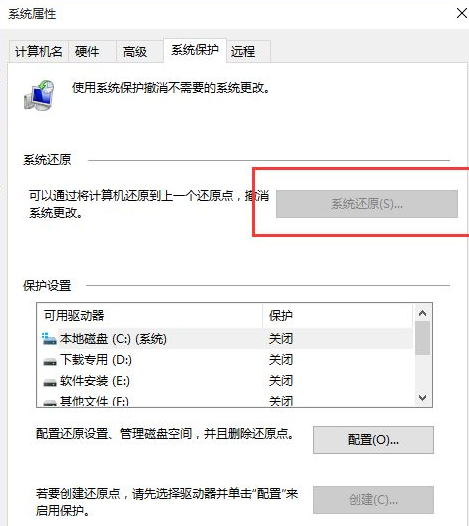
4、然后根据需要选择是否保留文件。(这里小编是恢复到出厂设置,因此选择删除所有内容)
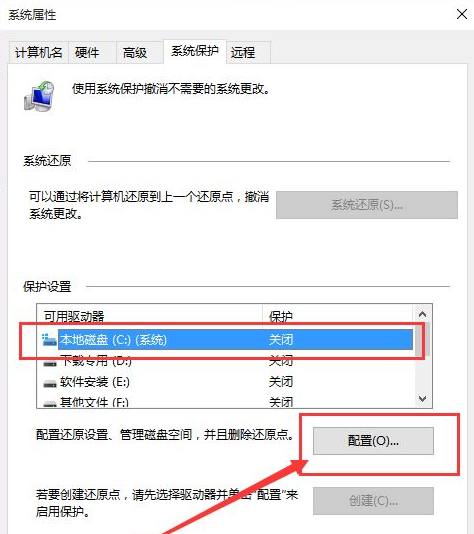
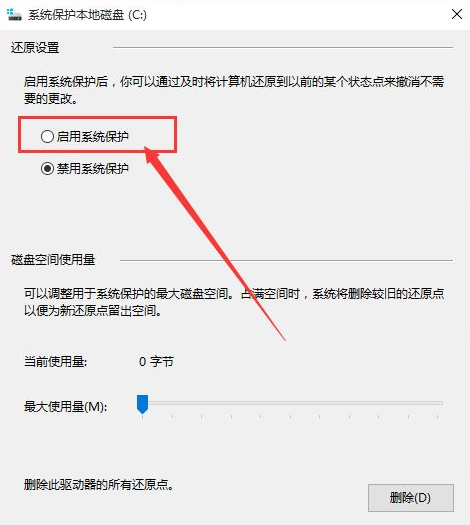
5、选择删除驱动器。
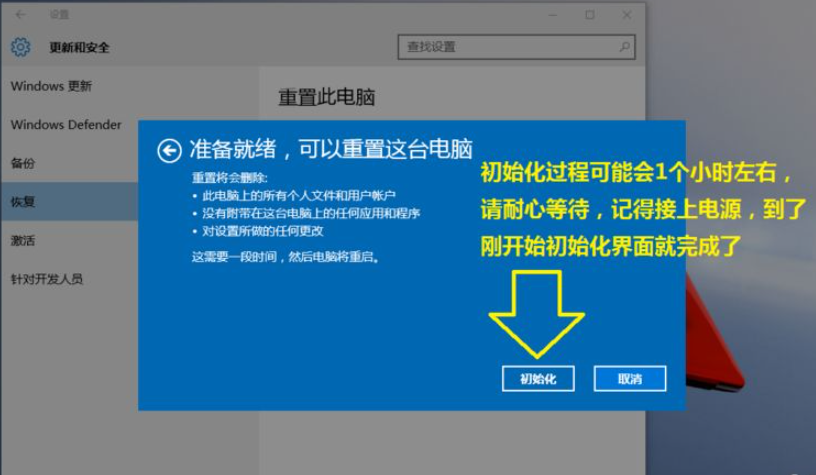
6、最后直接点初始化,剩下的时间就是耐心等了,大概时间是1个小时左右。恢复后电脑会自动重启,然后按照提示操作进入新系统即可。
以上便是还原win10系统到出厂设置的方法,有需要的小伙伴可以参照教程进行操作。
相关文章
- win10恢复出厂设置教程
- win10电脑初始化怎么操作?win10系统恢复出厂设置教程
- win10怎样强制恢复出厂设置?
- win10电脑怎么强制恢复出厂设置?win10强制恢复电脑出厂设置教程
- Win10电脑怎么恢复出厂设置?
- win10怎么强制恢复出厂设置?win10强制恢复出厂设置的方法
- 联想电脑Win10怎么恢复出厂设置?
- Win10系统如何恢复出厂设置 Win10系统恢复出厂设置怎么弄
- 机械革命笔记本怎么恢复出厂设置?
- 如何一键还原Win10系统?二种还原Win10系统方法分享
- win10重装系统该怎么保留文件
- win10电脑恢复出厂设置的方法
- Win10戴尔电脑恢复出厂设置如何操作?Win10戴尔电脑恢复出厂方法
- 联想Win10系统怎么恢复出厂设置?
- Win10恢复出厂设置和重装系统有啥区别?
- Win10恢复出厂设置黑屏怎么办?



