win11怎么添加桌面小组件?
win11怎么添加桌面小组件?在Win11正式版中,微软新增加了许多非常有趣的功能,更支持用户对自己的系统进行个性化设置,比如对桌面添加小组件,对于刚上手win11系统的用户来说,这个桌面小组件要怎么添加呢?

Win11添加桌面小组件的方法
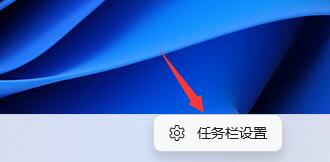
1、首先右键点击任务栏空白处,选择“任务栏设置”。
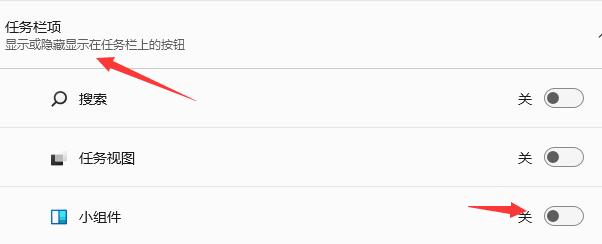
2、然后展开其中的“任务栏项”,在将下方的小组件打开。
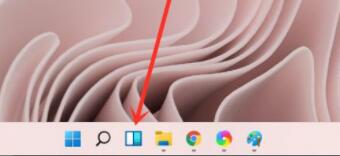
3、打开按钮之后在任务栏中点击小组件选项。
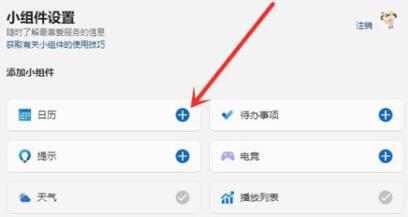
4、然后在左侧列表中就可以选择“添加小组件”。
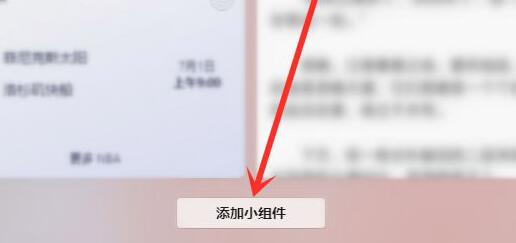
5、然后在其中找到需要添加的小组件,点击右侧“+”号就可以添加了。