
Win10专业版睡眠功能消失了怎么办?
在Win10系统内有一个睡眠的功能,我们在使用完系统之后可以将电脑进行睡眠状态来节省资源,当需要使用的时候立即唤醒,最近有的用户发现Win10的专业版睡眠功能消失了,导致无法进入睡眠状态,下面教给大家解决的方法,希望可以帮到大家。

注意,由于Windows10家庭版系统不包含组策略功能,因此本方法只适用于Win10专业版/企业版。
Win10 20H2专业版睡眠功能消失怎么办
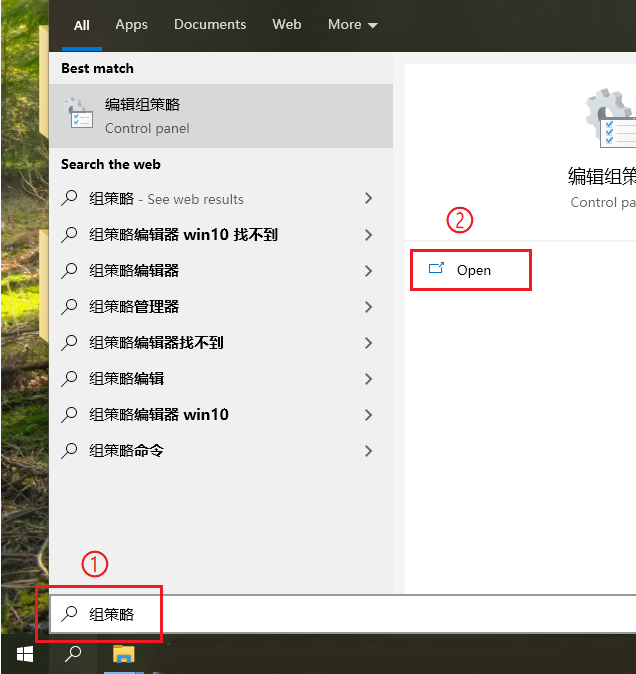
点击电脑左下角的搜索框,输入”组策略“,点击【Open(打开)】。
Win10的本地组策略怎么打开?
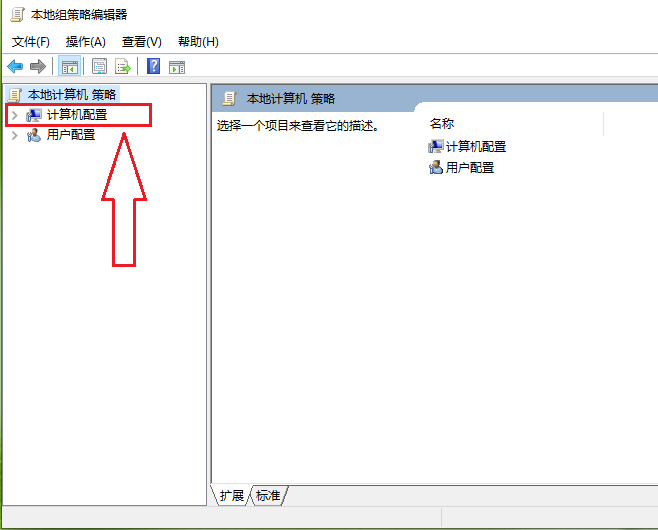
点击”计算机配置“左边的展开按钮。
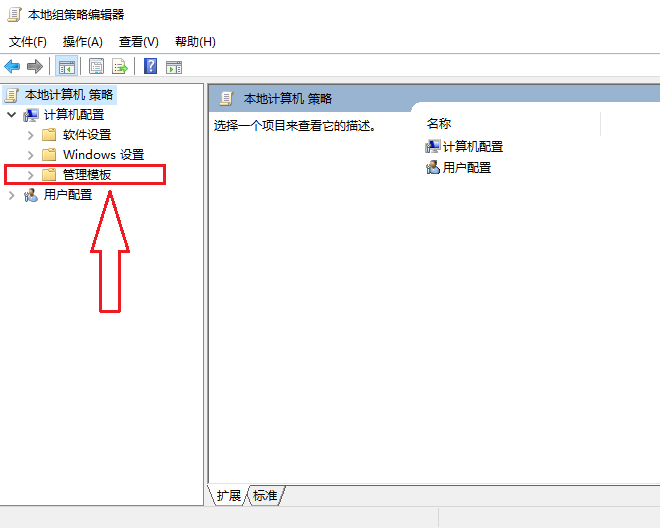
点击【管理模板】。
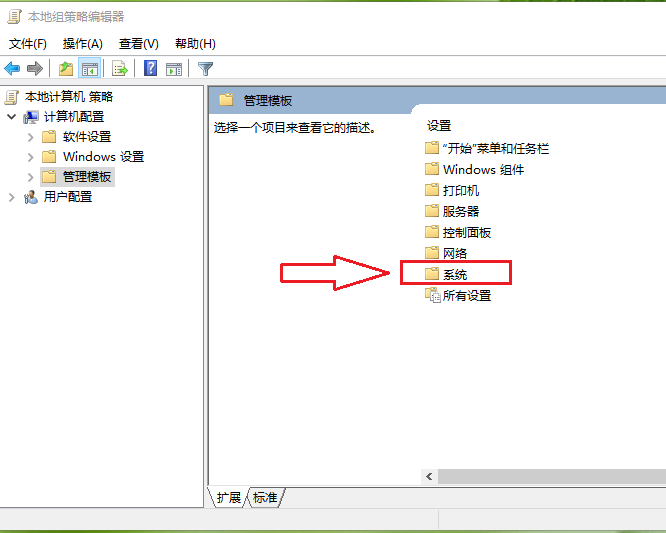
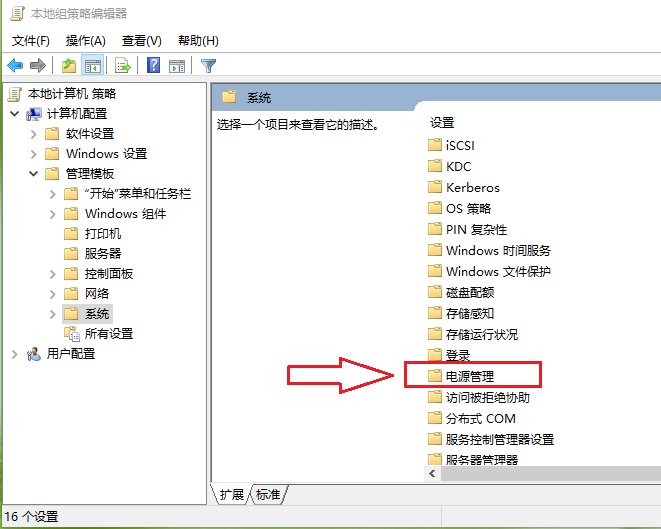
双击窗口右侧的【系统】。
双击【电源管理】。
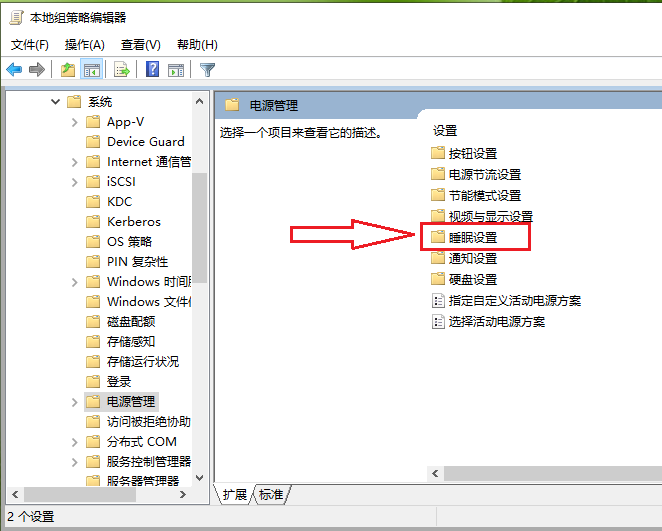
双击【睡眠设置】。
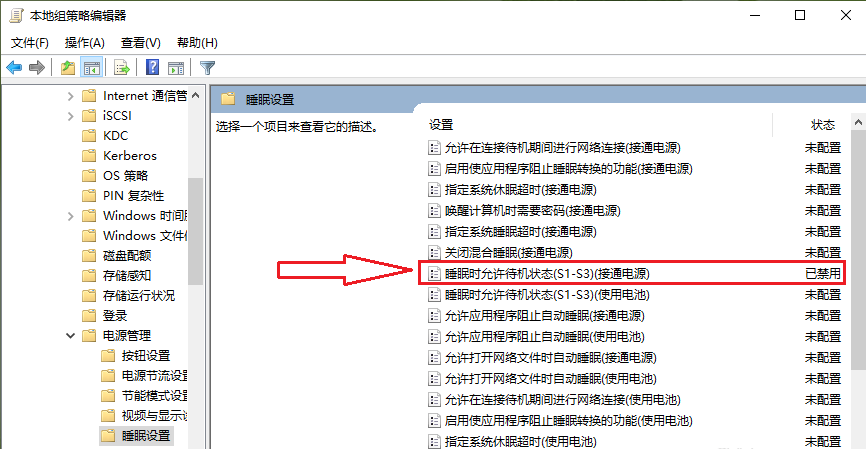
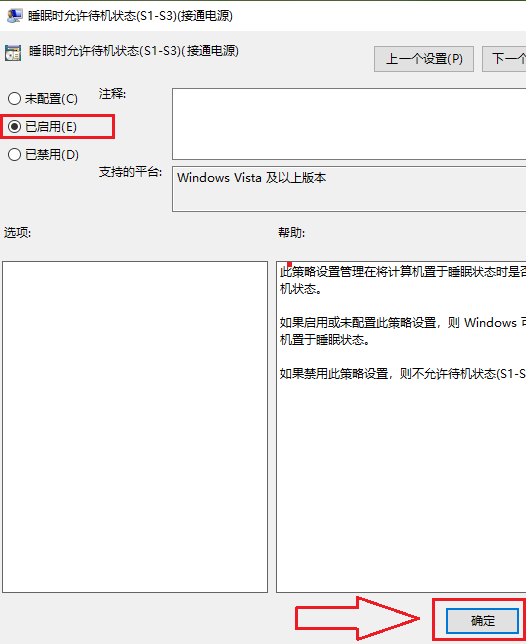
双击【睡眠时允许待机状态(S1-S3)(接通电源)】。
注意:小编的电脑为台式机,所以选择”接通电源“;如果是笔记本,则”接通电源“和”使用电池“均需要设置。
勾选【已启用】。
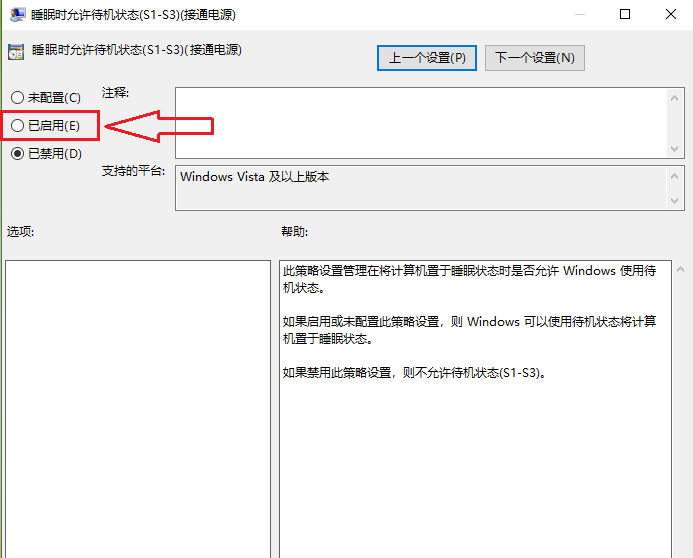
点击【确定】,设置完成。
依次点击【开始】按钮》》【电源】按钮,可以发现Win10的睡眠功能又回来了。

关于解决Win10 20H2专业版睡眠功能消失的方法就为大家分享到这里啦,有出现同样情况的可以按照上面的方法来解决。



