
Win10如何使任务栏完全透明?Win10使任务栏完全透明的方法
Win10系统的任务栏是可以设置的,很多用户为了个性化,会把任务栏设置成全透明的,那么Win10如何使任务栏完全透明?针对这一问题,本篇带来了Win10使任务栏完全透明的方法,操作简单,分享给大家,感兴趣的用户继续看下去吧。

Win10使任务栏完全透明的方法
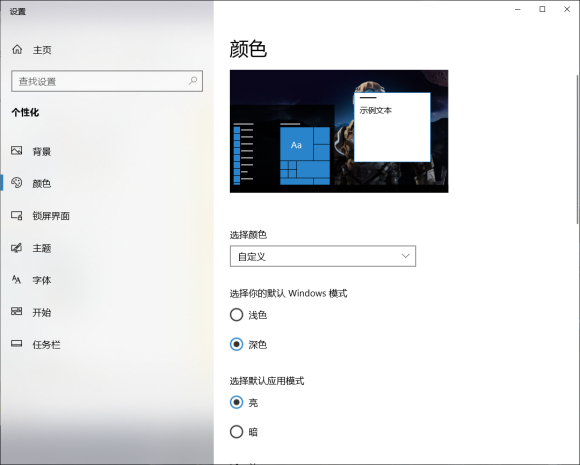
1、桌面鼠标右键点击个性化,颜色》》选择颜色》》选择深色或自定义,自定义可按如下设置。
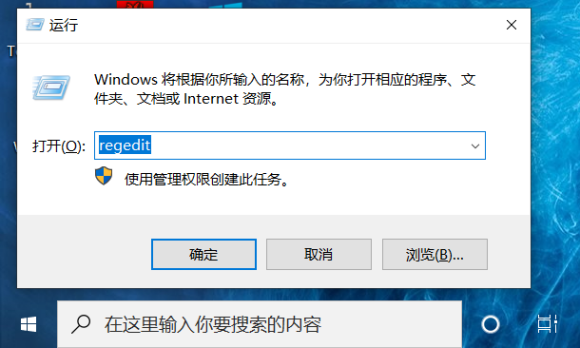
2、win+R 输入regedit(也就是注册表)注意以管理员身份运行!
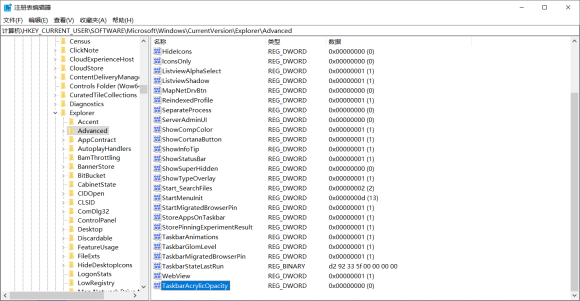
3、定位到以下目录
计算机HKEY_CURRENT_USERSOFTWAREMicrosoftWindowsCurrentVersionExplorerAdvanced
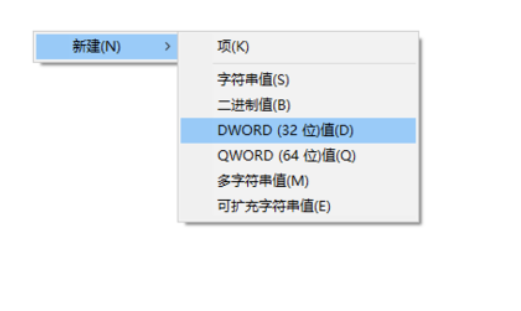
4、在右侧空白处右键,选择新建→DWORD (32位) 值。
5、重命名此文件为TaskbarAcrylicOpacity。
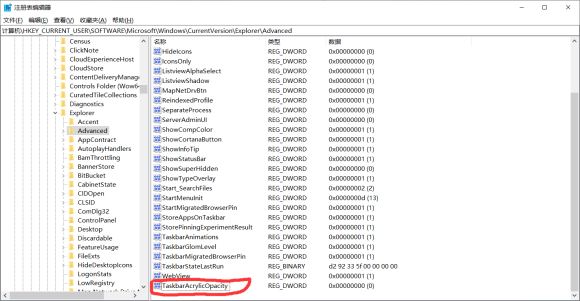
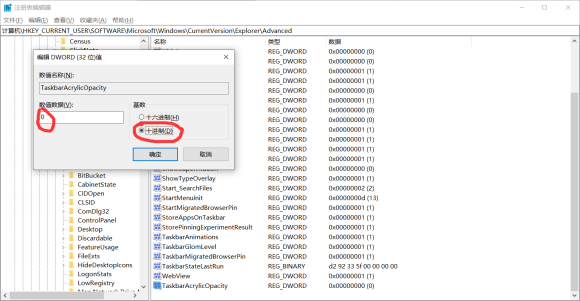
6、双击文件名称,然后按照红圈设置。0为完全透明,10为完全不透明,中间的值可以自己调整以达到适合的透明度
注意基数选择十进制!然后点击确定。
7、重启Windows资源管理器,或者重启电脑。
8、这就是效果。




