
Win10桌面怎么显示我的电脑?Win10桌面显示我的电脑方法分享
最近刚升级成Win10系统的用户反映,在Win10系统安装成功后,桌面发生了改变,找不到我的电脑图标了,桌面上空空如也,仅有一个回收站图标,这是怎么一回事呢?针对这一问题,本篇带来了Win10桌面显示我的电脑方法分享,分享给大家。

Win10桌面显示我的电脑方法
1、大家安装了Win10系统后发现桌面找不到此电脑(我的电脑),如图:

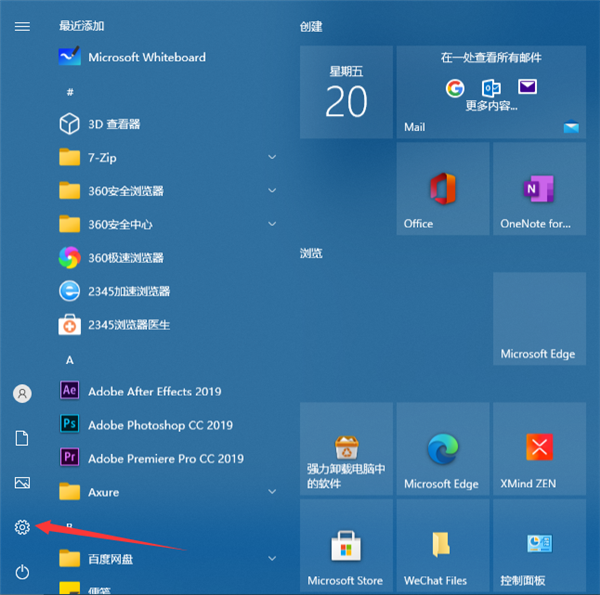
2、大家可以点击左下角的开始菜单,然后点击设置按钮。
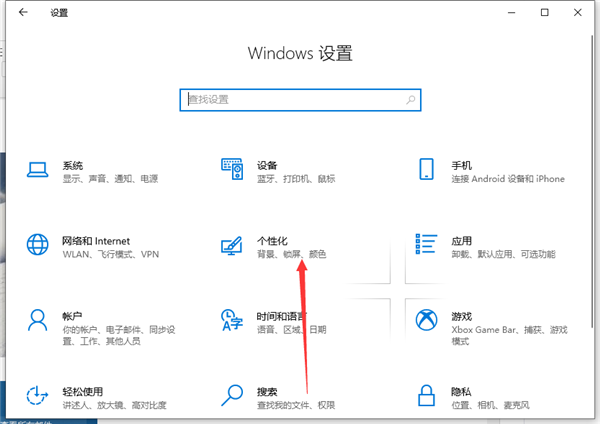
3、这时候打开界面上,大家点击选择个性化按钮打开。
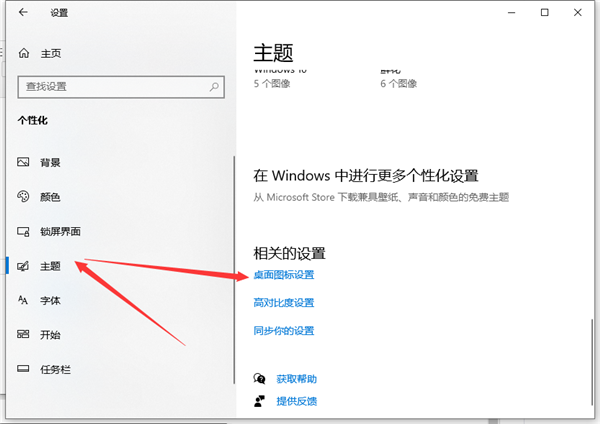
4、个性化界面点击主题中的桌面图标设置打开。
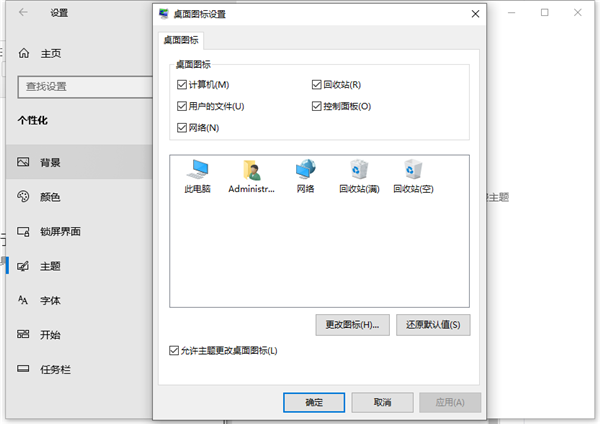
5、桌面图标设置窗口,我想大家现在应该很熟悉这个界面了,这里选择计算机(我的电脑),然后确定。
相关文章
- Win10我的电脑右侧预览界面怎么关闭?快捷键介绍
- win10打开我的电脑出现不支持此接口怎么办?
- win10显示我的电脑图标变成英文怎么办?
- Win10桌面上没有我的电脑图标怎么办?我的电脑图标删除了怎么恢复
- 联想win10我的电脑图标怎么调出来?
- win10我的电脑怎么放在桌面上?怎么把我的电脑放到桌面上win10
- win10我的电脑图标怎么调出来?win10我的电脑图标调出来的方法
- win10桌面我的电脑图标不见了怎么办?
- Win10系统点击我的电脑—属性打不开怎么办?
- Win10系统怎么将我的电脑放在桌面?
- win10桌面如何显示我的电脑?
- win10我的电脑图标不见了怎么办
- win10我的电脑怎么放在桌面图文教程
- win10我的电脑打不开怎么办?
- win10怎么设置我的电脑桌面图标?
- 怎么使Win10打开资源管理器显示我的电脑?



