
Win10电脑如何设置Windows Hello?Win10电脑设置Windows Hello方法教程
Windows Hello是Win10系统中的新登录功能。您只需使用特殊的相机拍摄您的脸部即可登录您的帐户。仅适用于特定的Win10应用程序。因此,您不需要密码即可登录帐户。那么要如何进行设置呢?接下来就和小编一起来看看吧。

Win10设置Windows Hello的方法:
在计算机上设置Windows Hello很容易,我们将向您展示如何。
第1步:单击“开始”,然后选择“设置” 帐户。
第2步:单击登录选项,然后选择要设置的Windows Hello方法。
根据设备的兼容性,您可能会看到或可能不会看到登录选项。
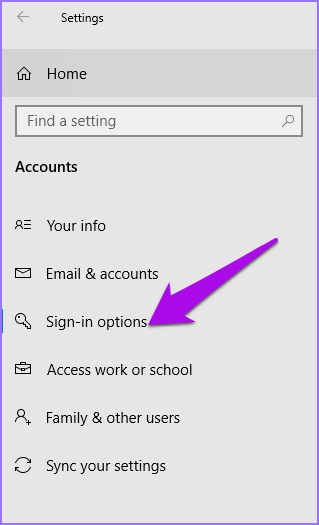
步骤3:单击“设置” 。
或者,您可以通过单击开始,键入Windows Hello,单击“登录”选项,然后启动Windows 10“设置”应用程序来检查本机Windows Hello。
如果您的计算机运行的是Windows的较旧版本,请在Windows Hello下查找“设置”按钮。
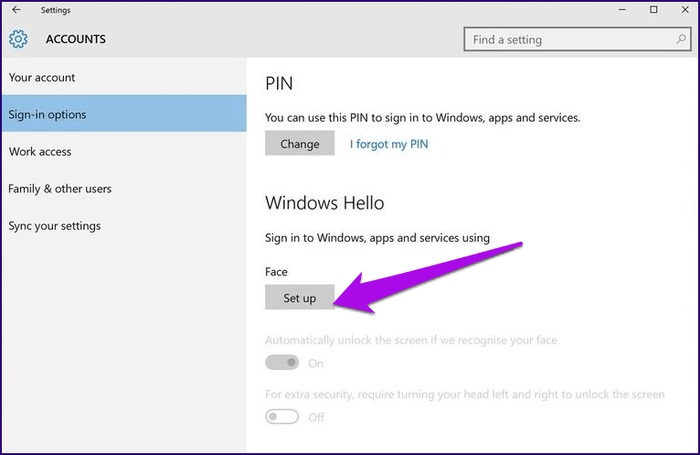
步骤4:您将收到有关Windows Hello及其功能的提示。
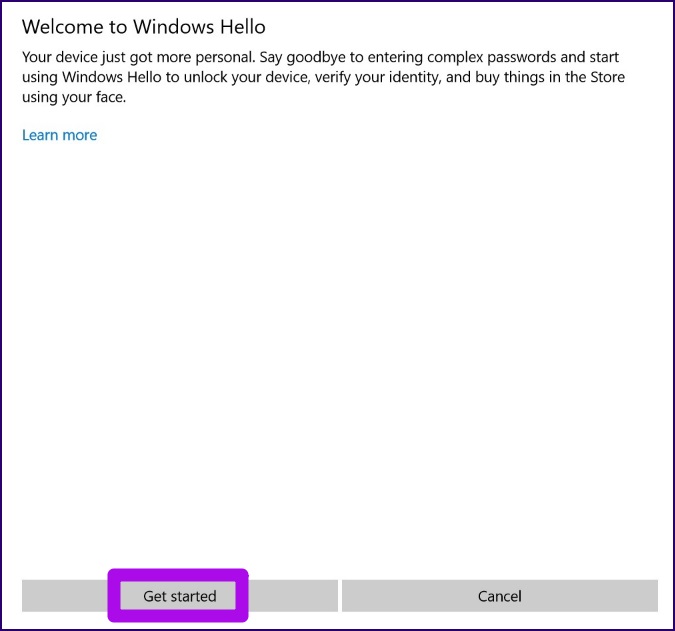
单击入门,然后使用当前密码验证您的身份。
它可能包括您在设备启动过程中分配的PIN或您的Microsoft帐户密码。
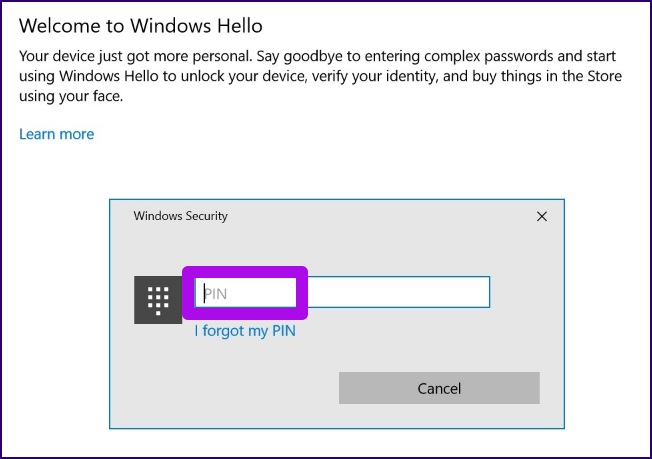
步骤5:输入PIN,然后放置脸部位于屏幕中央并直接在网络摄像头中查看Windows Hello,以正确分析您的脸部特征。
相关文章
- win10设置指纹提示关闭windows hello的解决方法
- Win10无法设置Windows Hello指纹的三种解决方法
- Win10指纹无法登陆提示关闭windows hello 尝试再次运行安装程序怎么办
- windows hello人脸识别设置不了相机怎么办?
- windows hello人脸识别设置不了此选项当前不可用怎么办?
- windows hello人脸识别设置不了的解决办法
- windows10 hello指纹设置不了怎么办
- Win10系统Windows Hello指纹设置不了怎么办?
- Win10设置人脸识别出现错误提示找不到与Windows hello人脸兼容的相机怎
- Win10电脑不能使用Windows Hello的指纹功能怎么办?
- Win10系统设置Windows Hello的方法
- Win10通过Windows Hello添加指纹识别的方法
- Win10秋季创意更新曝新BUG:Windows Hello挂了
- win10 windows hello指纹设置不了闪退灰色的解决教程
- Win10系统windows hello提示正在寻找怎么办?



