
Win10电脑时间同步出错怎么办?Win10电脑时间同步出错的解决方法
相信大家都是希望自己电脑的时间跟现实同步,但是有一些朋友在同步时间的时候出错了,想知道该如何进行解决,下面咱们就一起看看Win10电脑时间同步出错的解决方法,希望对你有帮助。

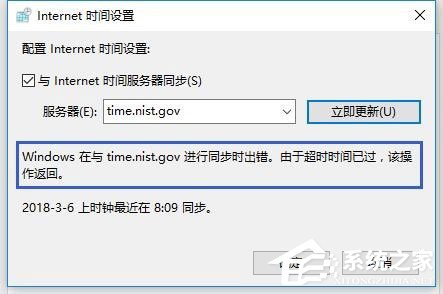
方法/步骤
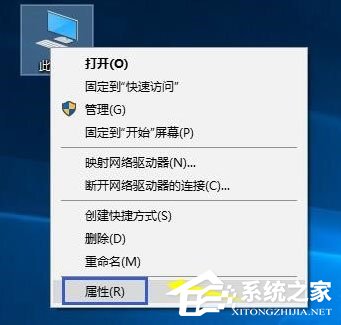
1、桌面鼠标右键单击此电脑--属性;
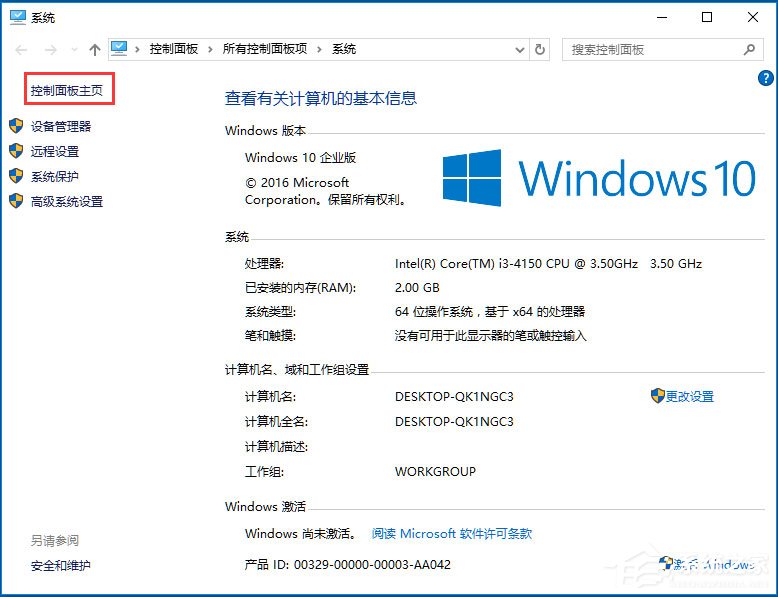
2、在属性界面单击左侧的控制面板主页;
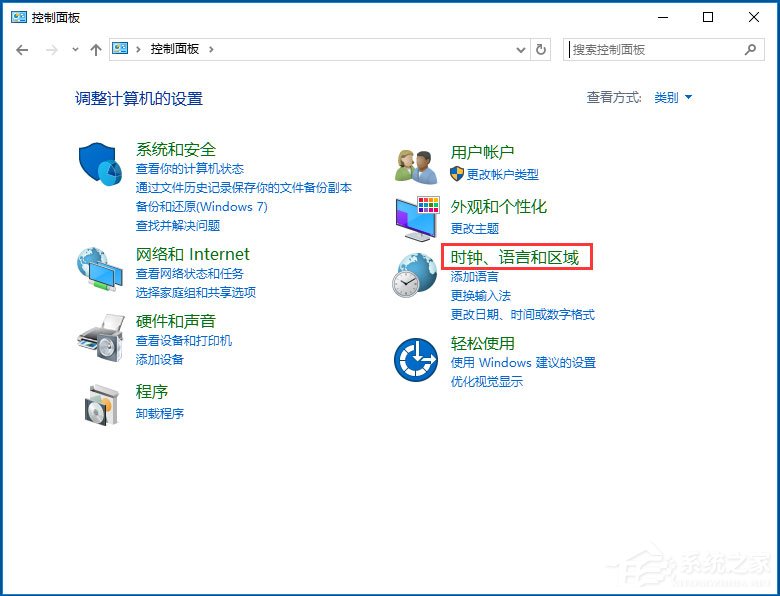
3、进入控制面板,点击时钟、语言和区域;
4、点击设置时间与日期;
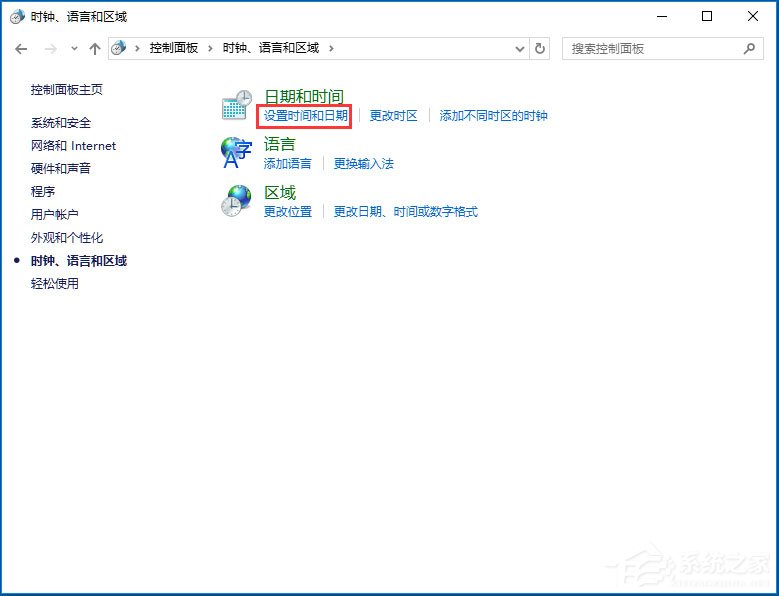
5、在时间日期设置界面先确认时区是否是北京时间,然后单击Internet时间选项卡;
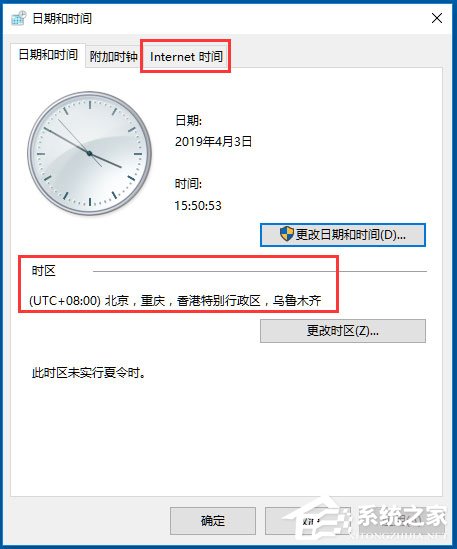
6、在Internet选项卡点击更改设置按钮;
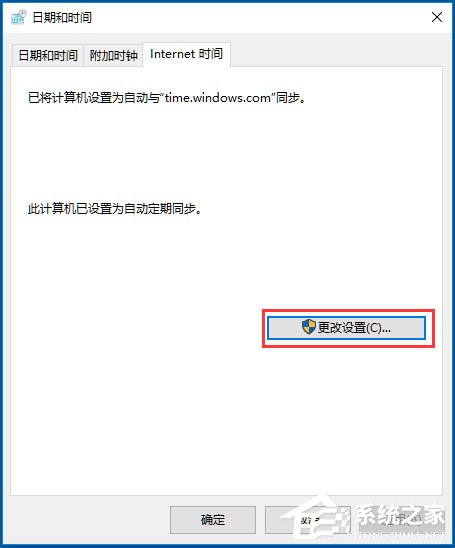
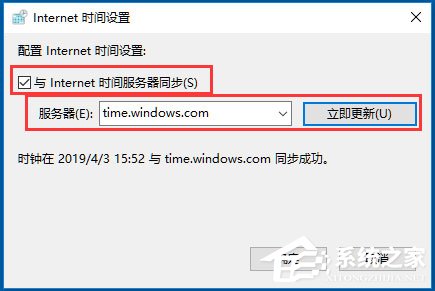
7、将时区服务器地址选择为Windows授时中心地址,点击立即更新即可,当这个服务器出错的时候,我们可以选下列表中的其它服务器尝试。
以上就是Win10电脑时间同步出错的解决方法,按照以上方法进行操作,相信时间就能恢复准确度了。
相关文章
- Win10电脑时间同步出错怎么办?Win10电脑时间同步出错解决方法
- win10电脑内存占用很高怎么解决?
- Win10电脑键盘突然打不出字怎么办?Win10电脑打不出字解决方法
- win10电脑管家卸载不了怎么办?
- Win10电脑一打字就卡顿怎么办?Win10电脑一打字就卡顿解决方法
- win10电脑音量自动下滑到0的原因及解决方法
- win10电脑音量自动变大到100怎么解决?
- win10电脑进程太多怎么优化系统?
- Win10电脑一直显示正在关机怎么办?
- win10电脑usb接口被禁用怎么办?win10usb口禁用怎么解开?
- win10电脑命令提示符怎么打开?win10电脑命令提示符打开技巧分享!
- win10电脑屏幕颜色不正常怎么调?
- Win10电脑怎么查硬盘序列号?Win10电脑查硬盘序列号教程
- Win10电脑检测不到第二个显示器怎么办?这两个方法你知道吗!
- win10电脑虚拟内存不足怎么办?



