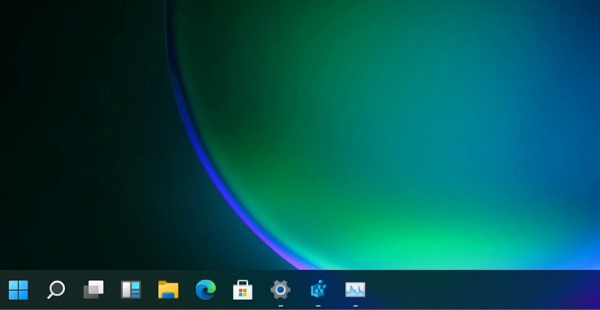
Win11如何调整任务栏大小?Win11调整任务栏大小的方法
随着Win11系统的发布,很多小伙伴们都已经更新升级了Win11系统,但是在Win11的使用中还不是很熟悉,就好比如有的用户想要调整任务栏的大小,但是不太清楚具体的操作方法,那么今天小编就来和大家分享Win11调整任务栏大小的方法,我们一起来看看吧。
Win11调整任务栏大小的方法
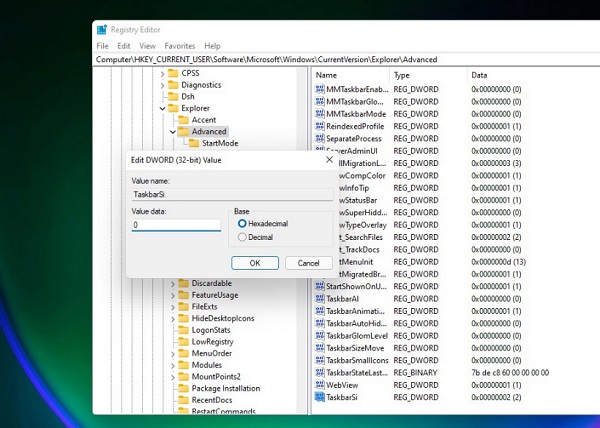
1、Win11的任务栏大小,目前只能够使用注册表编辑器进行修改。
2、打开注册表后,定位到:
【HKEY_CURRENT_USERSoftwareMicrosoft WindowsCurrentVersionExplorerAdvanced】
3、然后在这里新建一个“TaskbarSi”的DWORD值。
4、然后数字“0”是小任务栏,“1”是中任务栏,“2”是大任务栏。
小任务栏↓
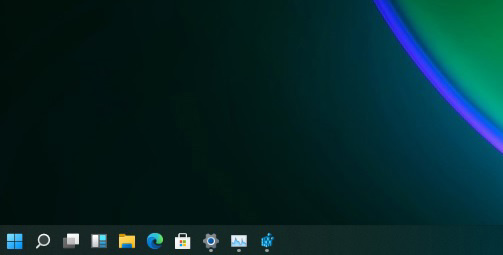
中任务栏↓
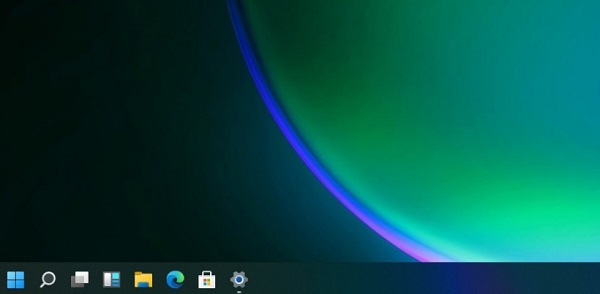
大任务栏↓