
Win10更新出错代码0xc1900101怎么办?
Win10更新出错代码0xc1900101怎么办?最近有用户反映自己遇到了这个问题,在提示自动更新后,提示错误代码0xc1900101,这是怎么一回事呢?针对这一问题,本篇带来了Win10更新出错代码0xc1900101的解决方法,分享给大家,一起看看吧。

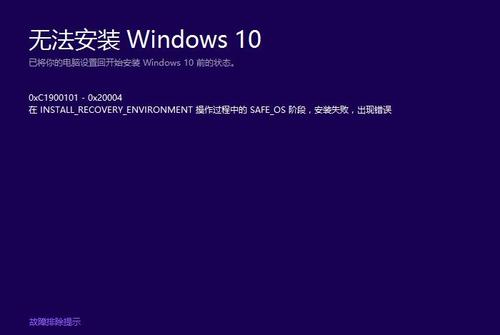
Win10更新出错代码0xc1900101怎么解决?
1、进行“干净启动”,排除第三方软体的影响:
2、同时按【Windows 徽标键+R】,输入 【msconfig】,按回车(Enter)
3、点击 【服务】》【隐藏所有 Microsoft 服务】》【全部禁用】(若您启用了指纹识别功能,请不要关闭相关服务)
4、启动【任务管理器】,点击 【启动】 选项卡,将所有启动项都禁用,然后重启设备
5、重启Windows Update服务:
6、启动【开始】菜单,输入【cmd】,右键点击【命令提示符】,选择以【管理员身份】运行
7、依次输入下面命令(可小心复制贴上):
SC config wuauserv start= auto,按回车
SC config bits start= auto,按回车
SC config cryptsvc start= auto,按回车
SC config trustedinstaller start= auto ,按回车
SC config wuauserv type=share ,按回车
net stop wuauserv,按回车
net stop cryptSvc,按回车
net stop bits,按回车
net stop msiserver,按回车
ren C:WindowsSoftwareDistribution SoftwareDistribution.old,按回车
ren C:WindowsSystem32catroot2 catroot2.old,按回车
net start wuauserv,按回车
net start cryptSvc,按回车
net start bits,按回车
net start msiserver,按回车
netsh winsock reset,按回车
8、重启机器,再看看效果
相关文章
- 电脑Win10怎么重装系统?电脑重装Win10教程
- 石大师最新版在线重装Win10?石大师U盘装Win10教程
- 小白最新重装Win10教程 系统之家重装Win10教程
- 小白最新重装Win10教程 石大师重装Win10教程
- Win10 20H2如何更改屏幕刷新频率?Win10 20H2更改屏幕刷新频率的方法
- win7如何升级win10系统教程
- 微软官网下载win10教程
- 联想电脑重装系统Win10的详细教程
- 安装软件Win10提示“管理员已阻止你运行此应用”解决方法
- Win10更新提示0xc1900223安装失败如何解决?
- Win10音响耳机怎么同时使用?耳机跟音响如何同时播放声音?
- Win10专业版怎么查看电脑显存?Win10电脑显存在哪看?
- Win10耳机连接电脑没有声音怎么解决?
- 小米4刷win10教程
- Win10系统微软输入法记忆功能怎么删除
- 如何升级Win10 20H2?Win10 2004更新到20H2具体教程



