Win10专业版注册表写该值时出错要怎么修复?
Win10专业版注册表写该值时出错要怎么修复?注册表是系统的重要组成工具,很多软件运行都需要它,最近有用户反映使用Win10专业版时注册表写该值时出错了,该怎么解决呢?针对这一问题,本篇带来了Win10专业版注册表写该值时出错的修复方法。

Win10注册表出错修复
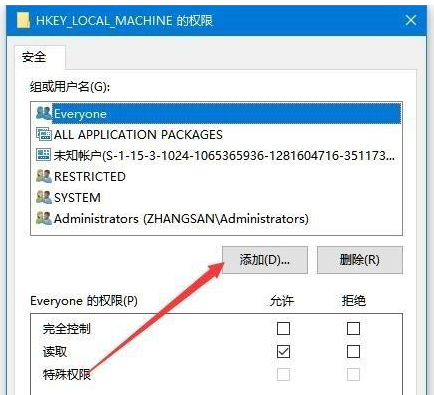
1、按下“WIN+R”,在打开的运行窗口中,输入命令regedit,然后点击确定按钮。在打开的权限设置窗口中,点击“添加”按钮。
5、这时会弹出一个选择用户或组的窗口,在下面的窗口中输入当前账户的名称,然后点击“检查名称”按钮。
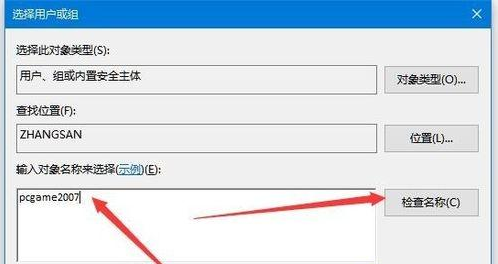
6、这时就会显示出账户名称的全称,点击右下角的“确定”按钮即可。
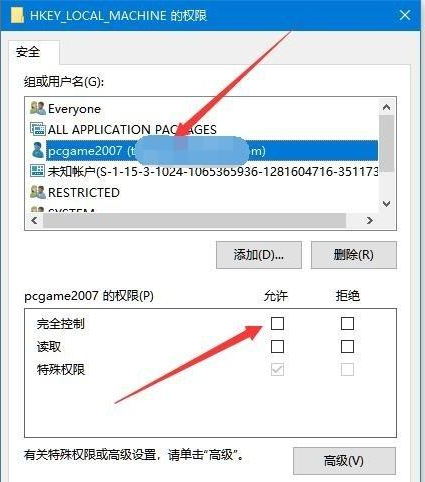
7、回到权限设置页面后,找到并点击刚刚添加的账号,然后勾选“完全控制”后面的允许复选框,最后点击确定按钮就可以了。